

いますぐジハンピアプリをダウンロード


いますぐジハンピアプリをダウンロード

マネーごとの
詳しい連携方法
- クレジットカード各種
- Apple Pay
- Google Pay™
- PayPay
- 楽天ペイ
- au PAY
- d払い
- モバイルSuica
- メルペイ
クレジットカード各種
Apple Pay
Google Pay™
PayPay
楽天ペイ
au PAY
d払い
モバイルSuica
メルペイ
-
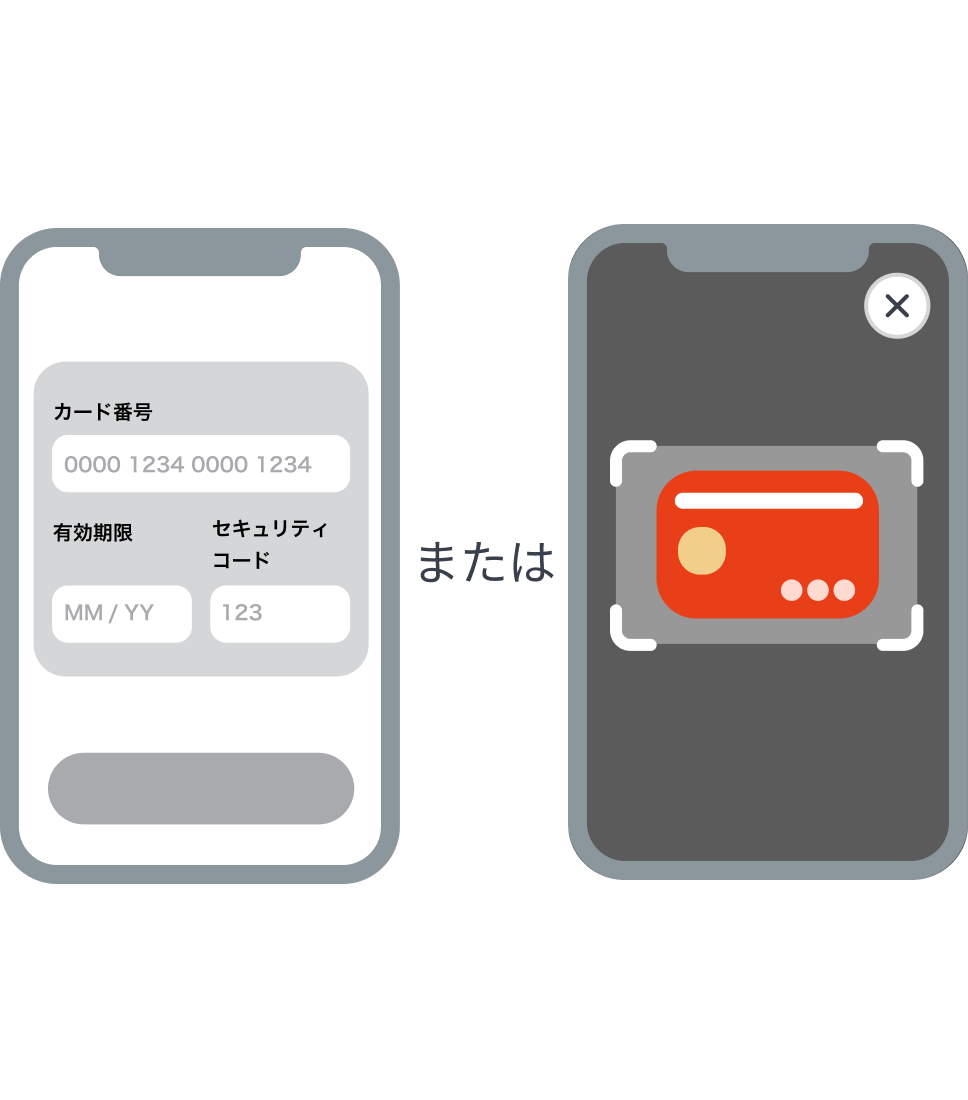

クレジットカード情報を手入力するか、カメラで読み取ります
-
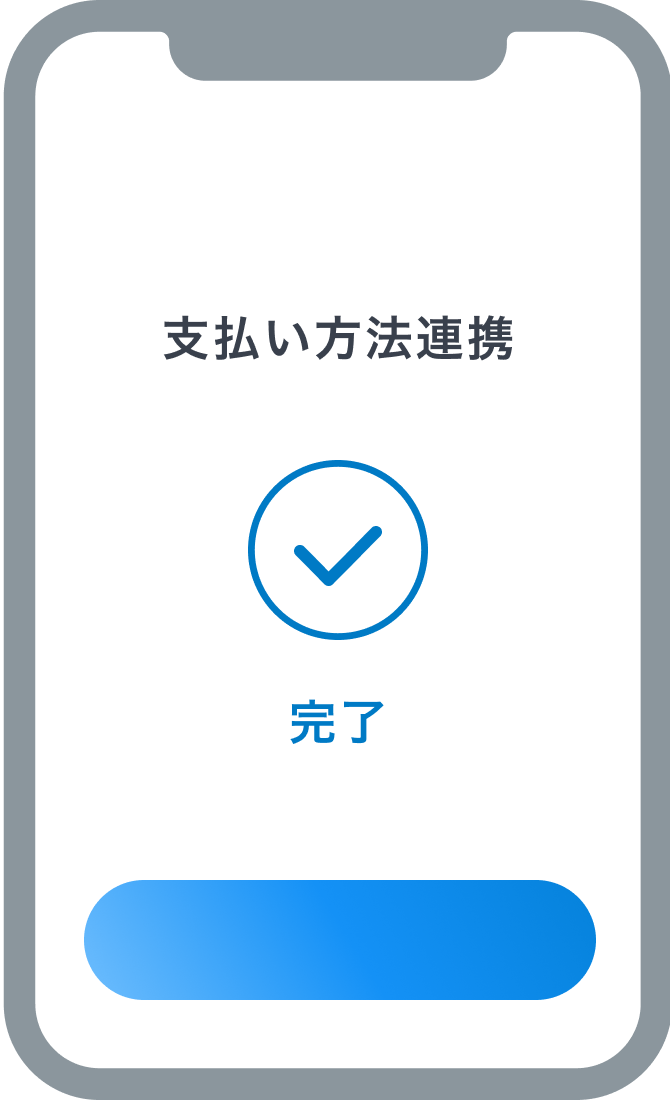

支払い方法の連携完了


-
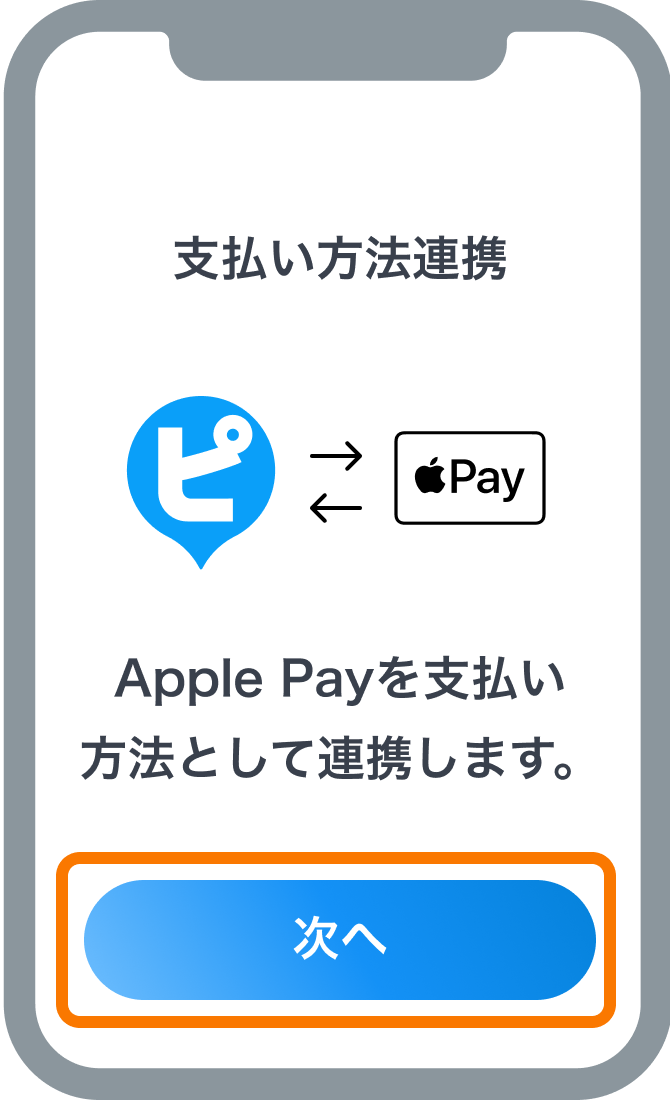
次へボタンを選択
-
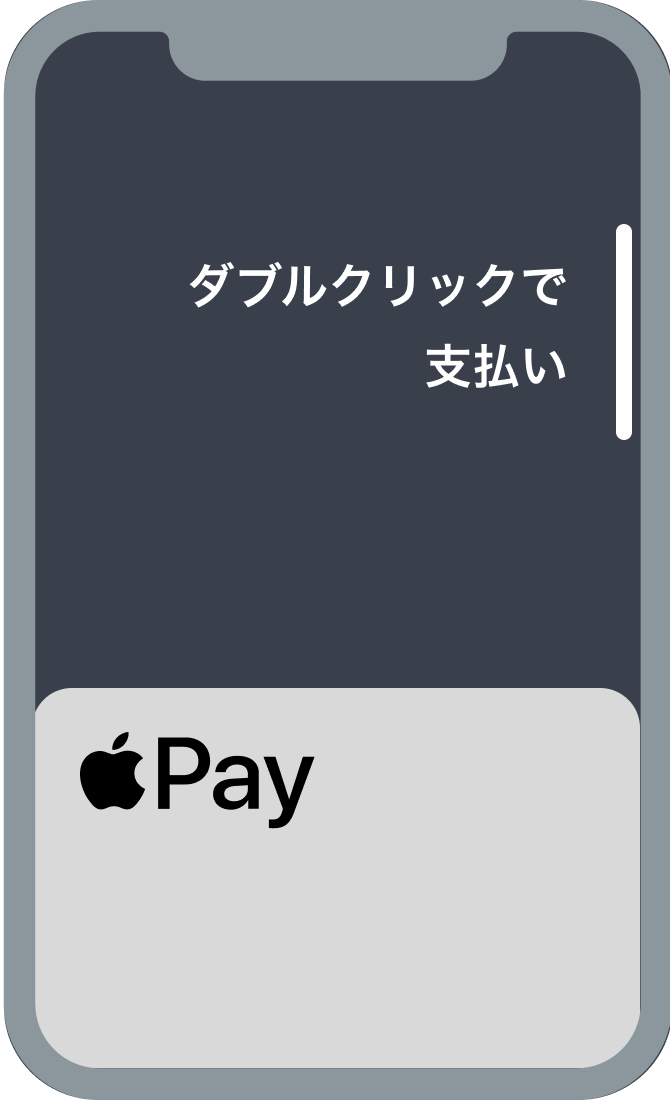
ダブルクリックで支払いを実行
Apple Pay の有効性確認のため、登録前に 1 円の決済を行います。この 1 円は後日、自動的に返金されます。 -
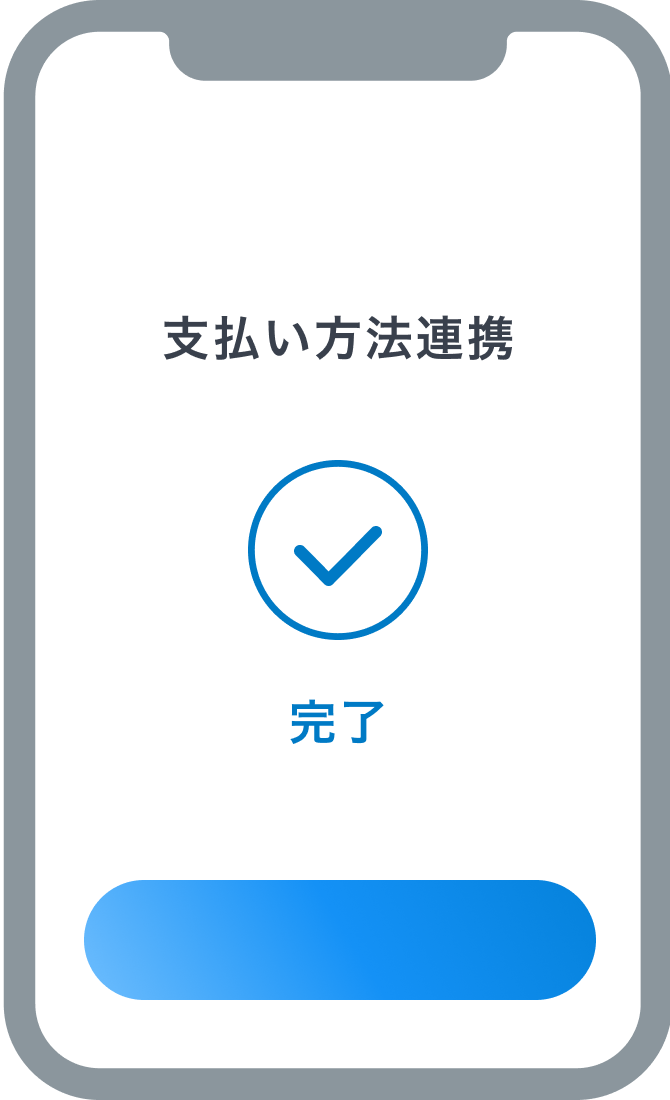

支払い方法の連携完了


-
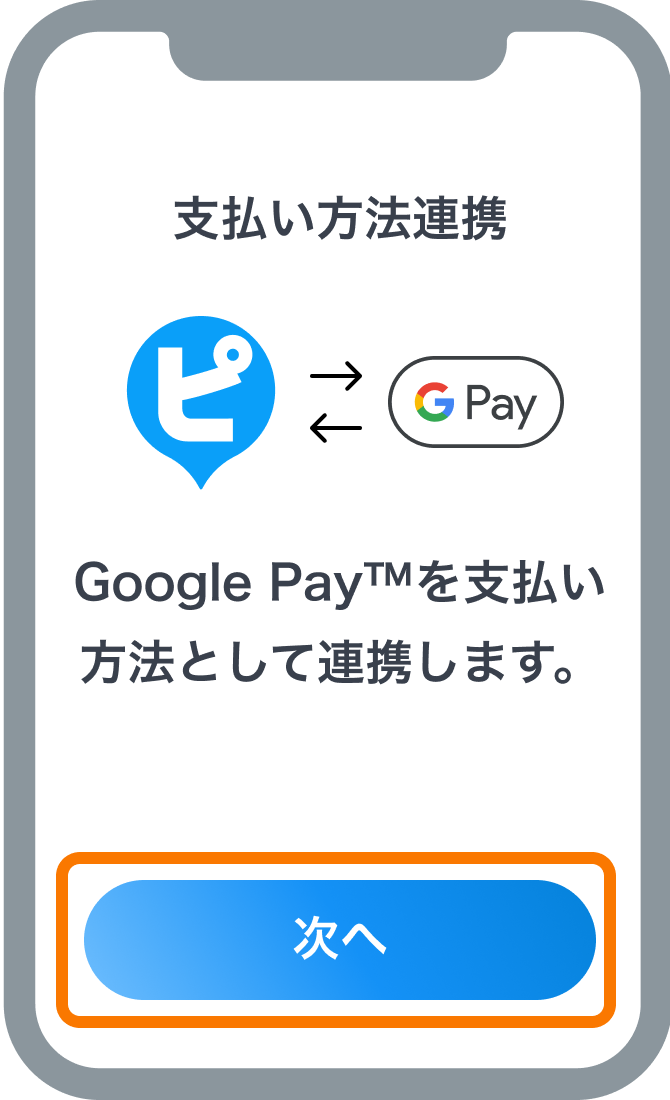
次へボタンを選択
-
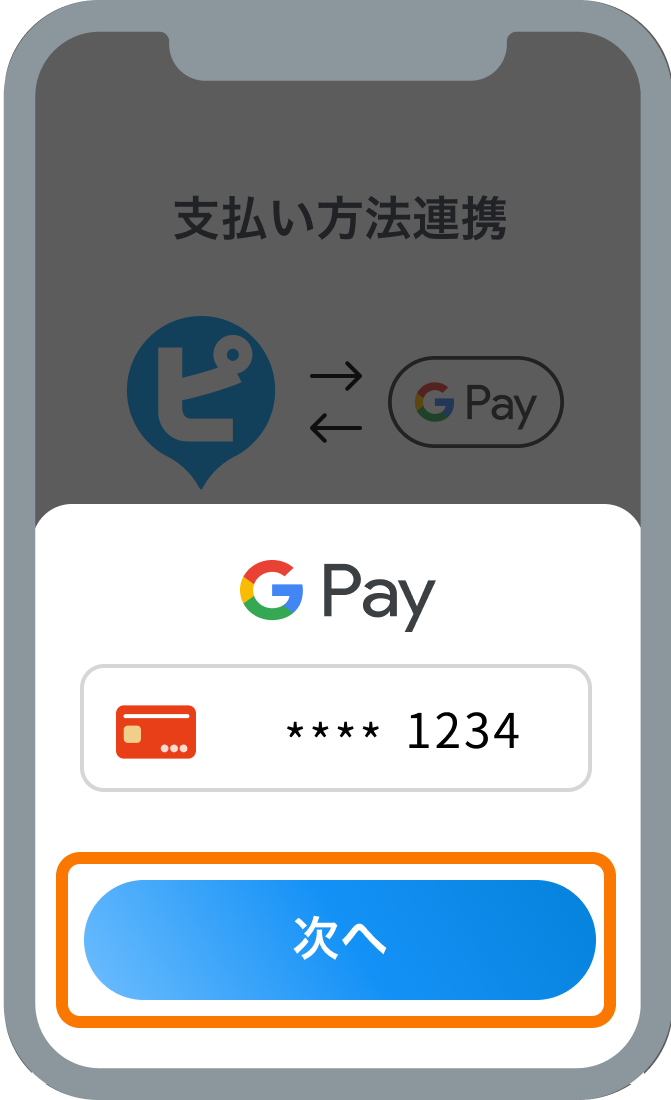
紐づけ済みのクレジットカードを選択し、次へボタンを選択
-
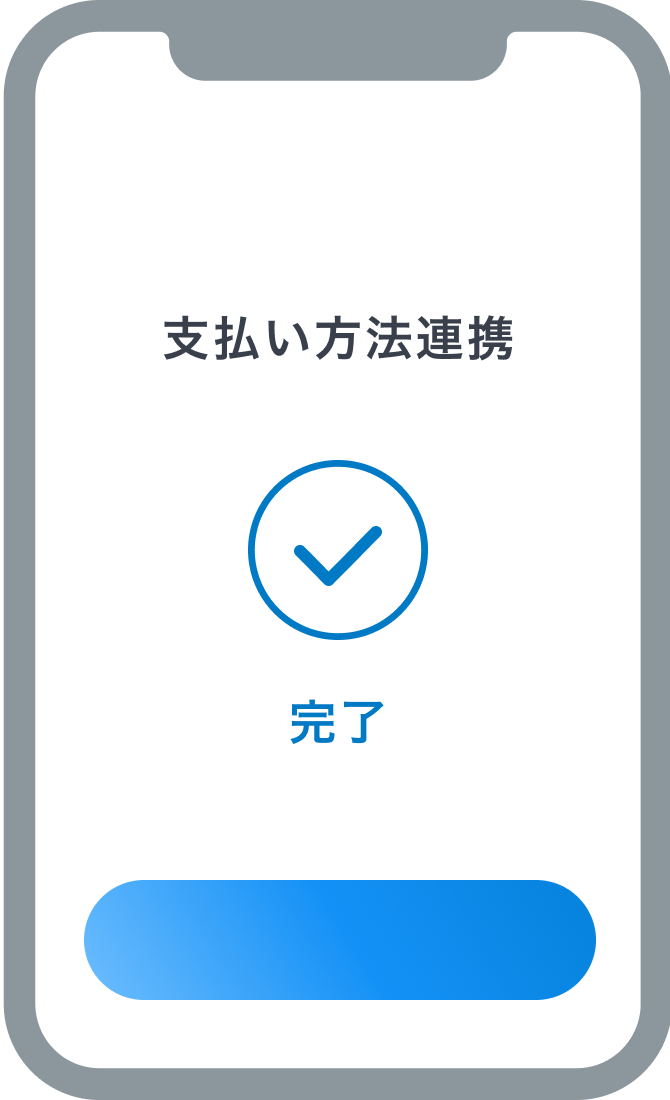
支払い方法の連携完了


-
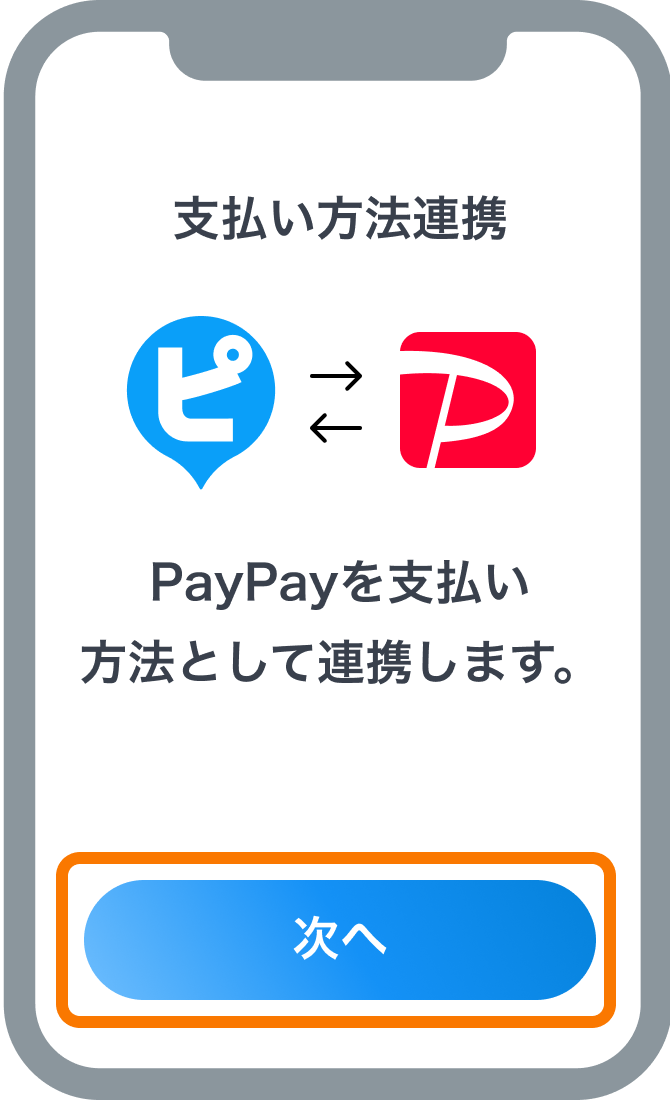
次へボタンを選択
-
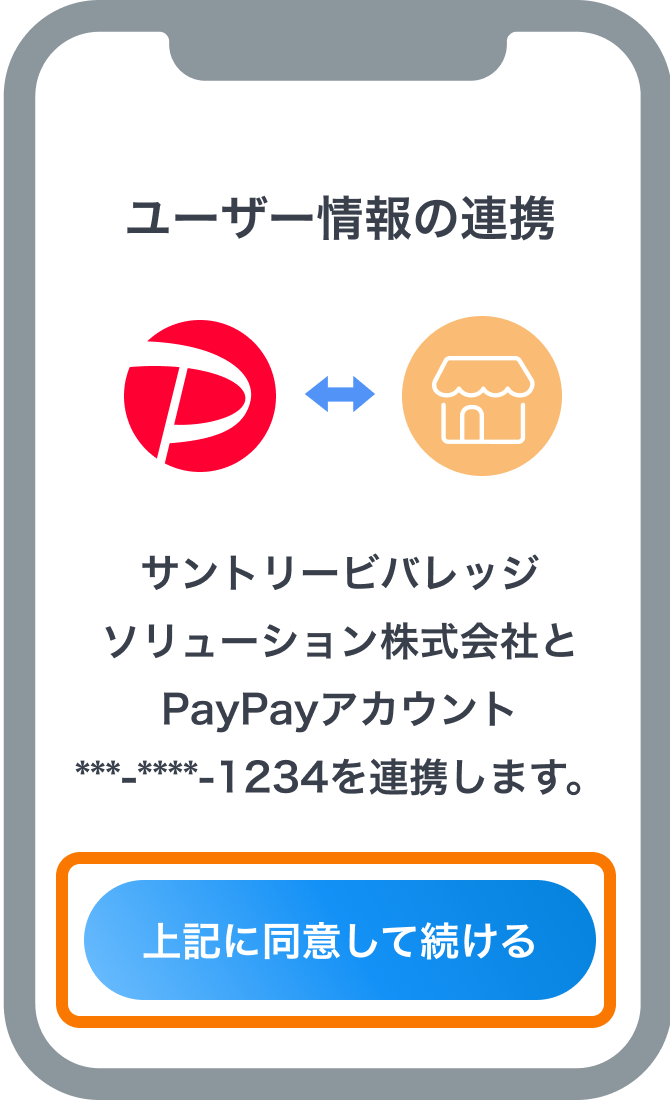
上記に同意して続けるボタンを選択
-
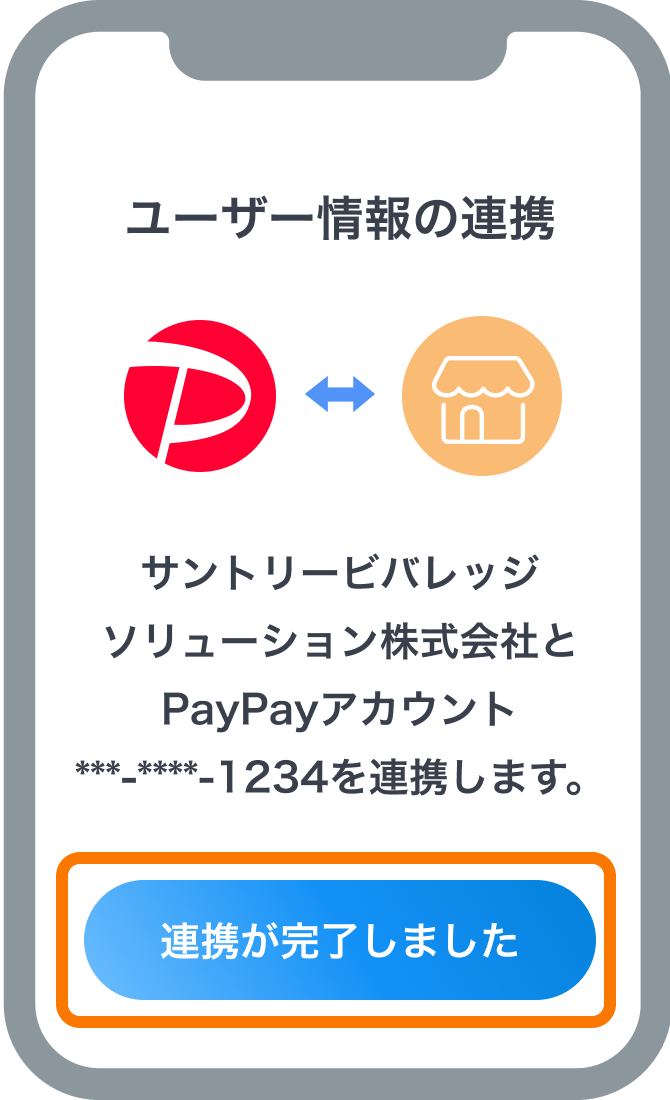
連携が完了しました
のメッセージが表示される -
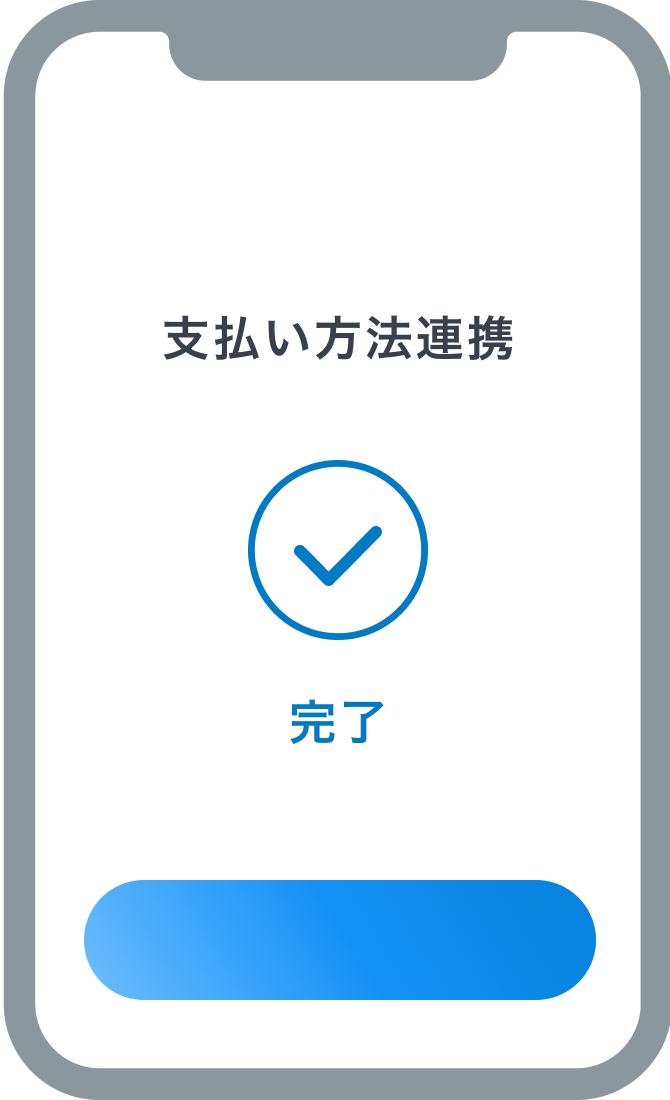

支払い方法の連携完了


-
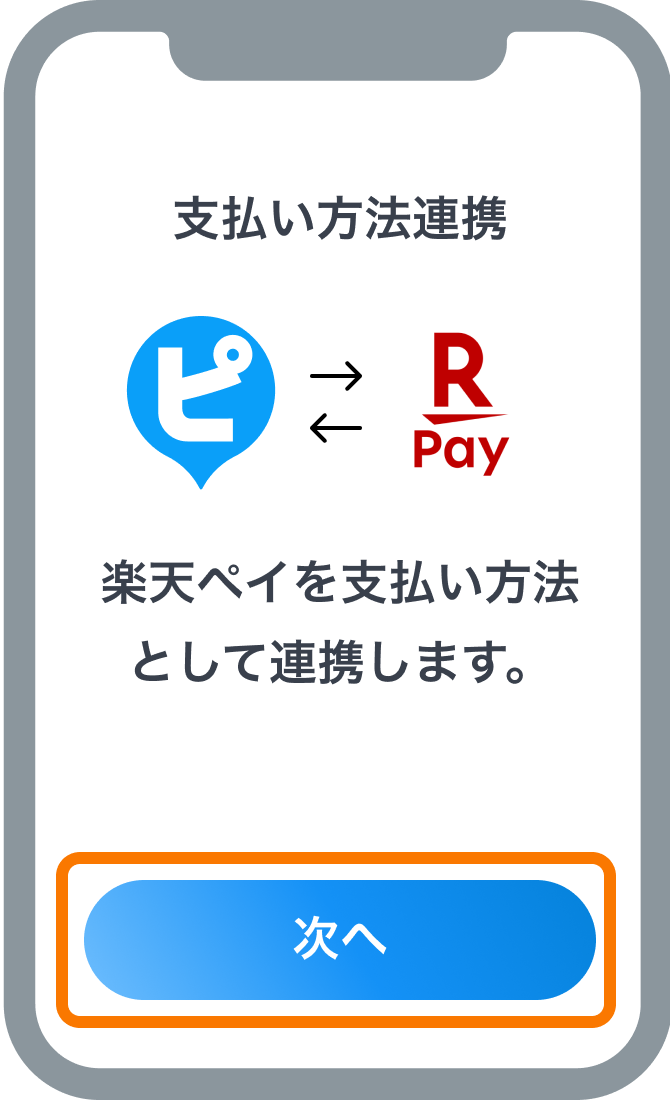
次へボタンを選択
-
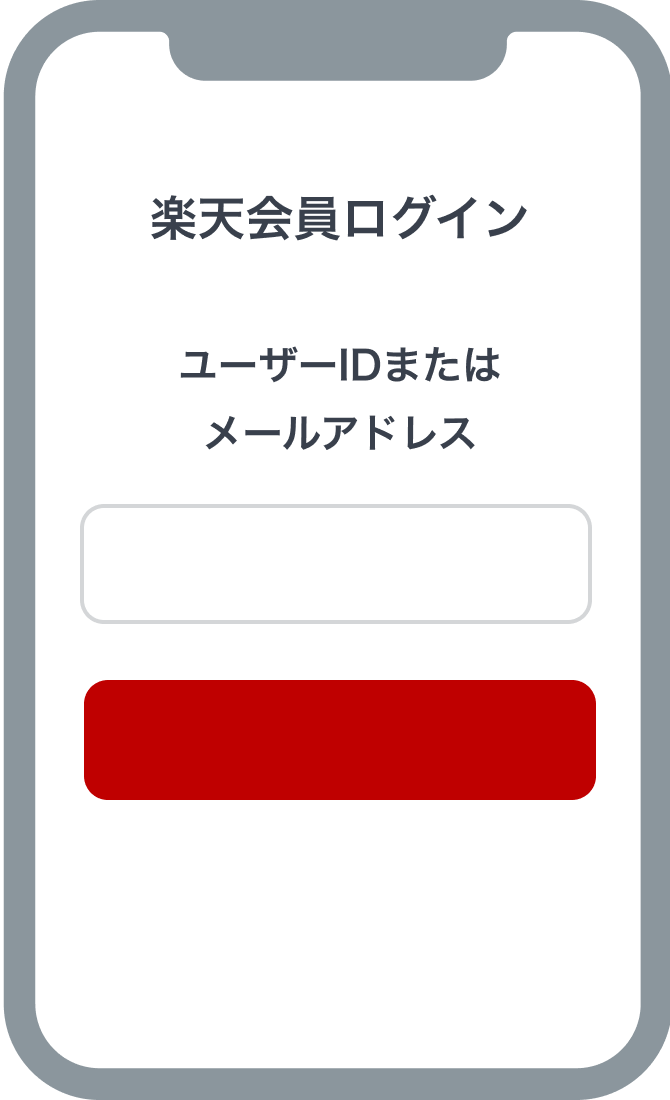
楽天会員のユーザーIDまたはメールアドレスを入力
-
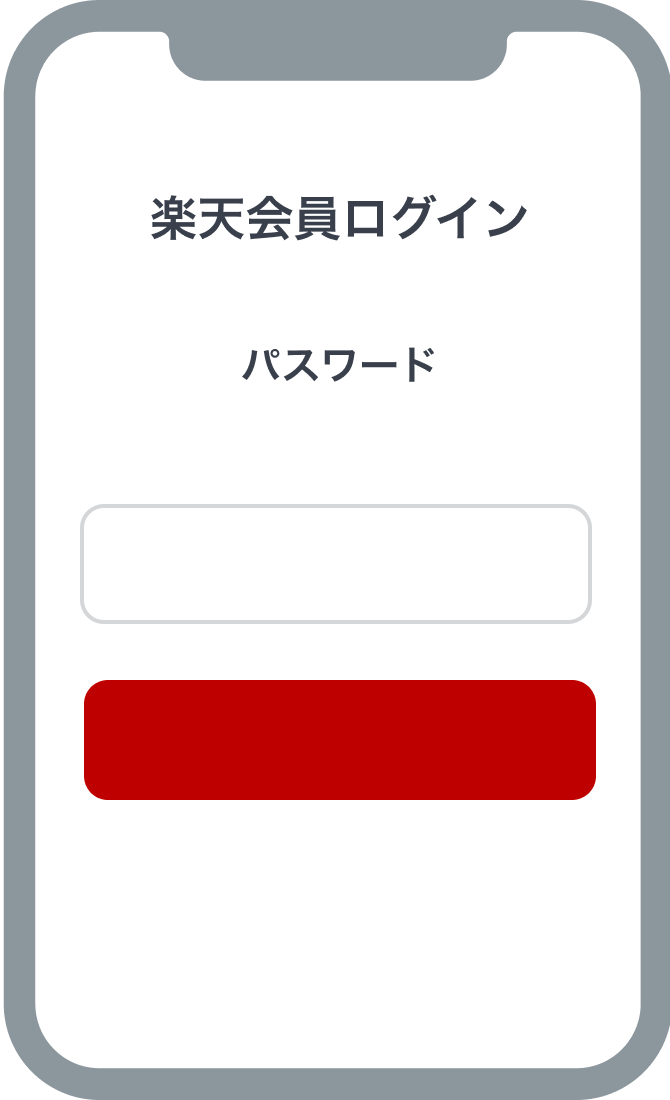
楽天会員のパスワードを入力
-
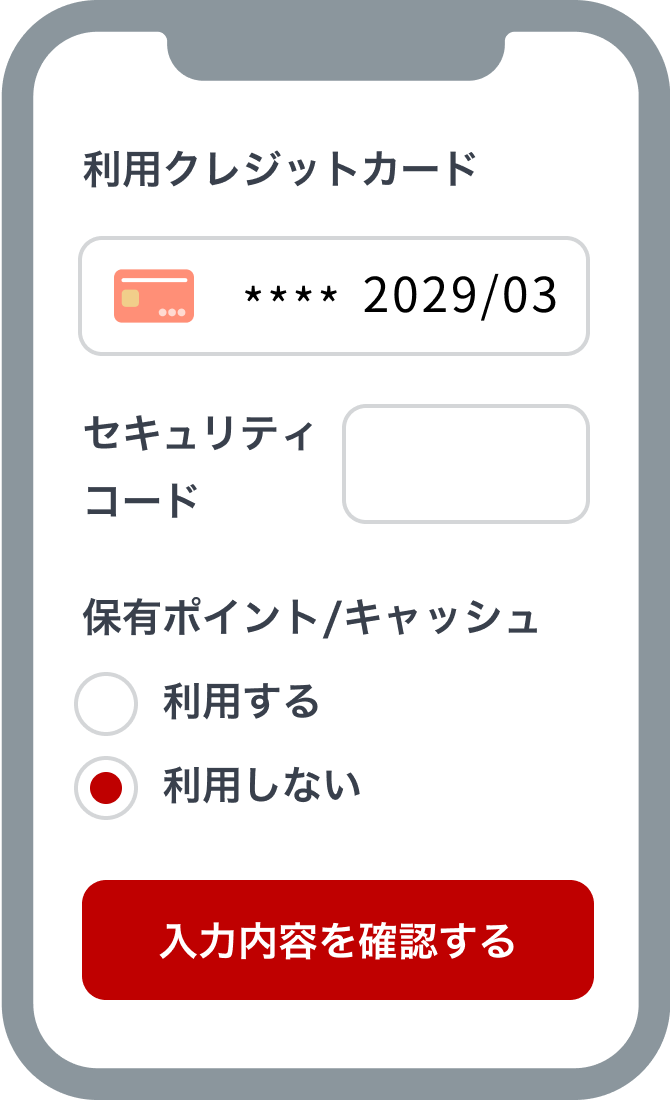
クレジットカードを選択してセキュリティコードを入力。ポイント利用有無を選択して入力内容を確認するボタンを選択
-
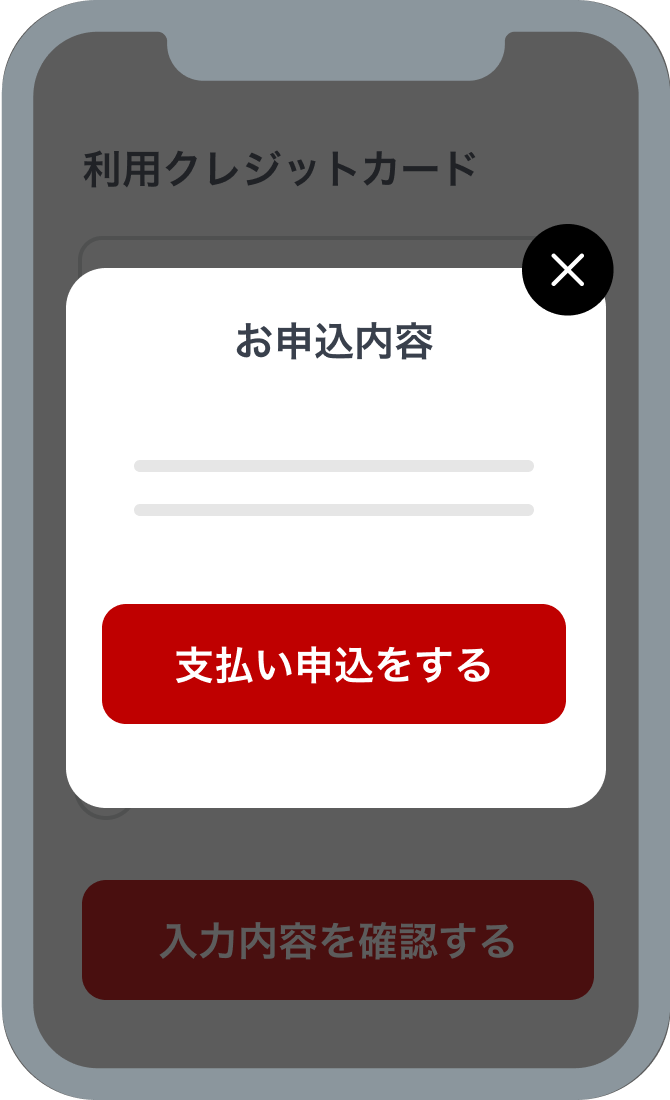

支払申込をするボタンを選択
-
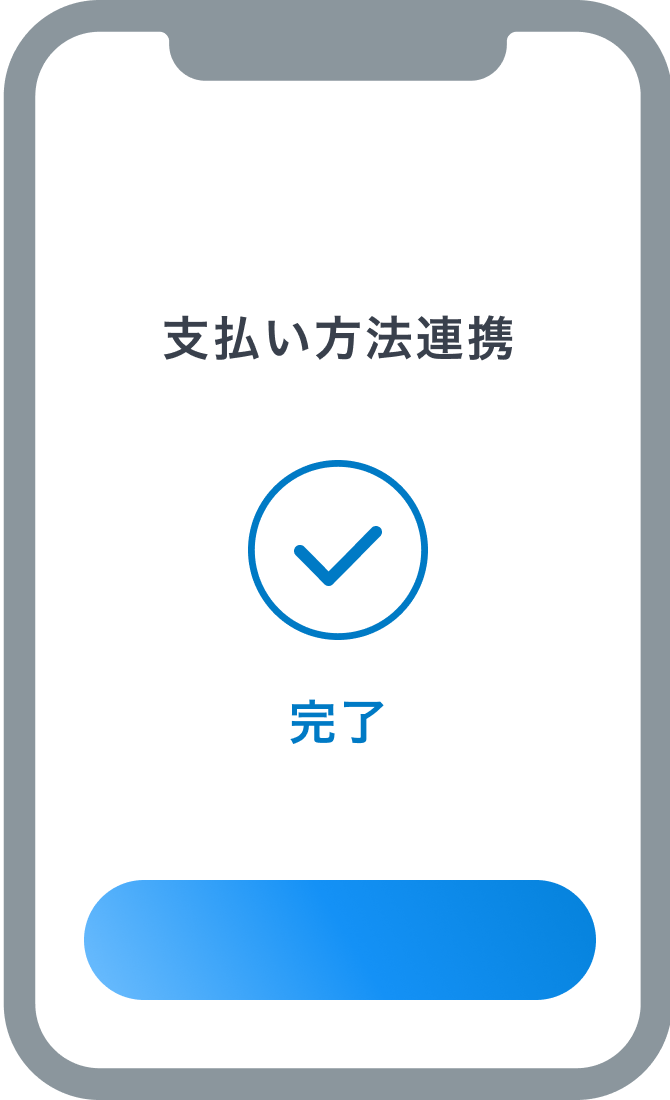

支払い方法の連携完了


-
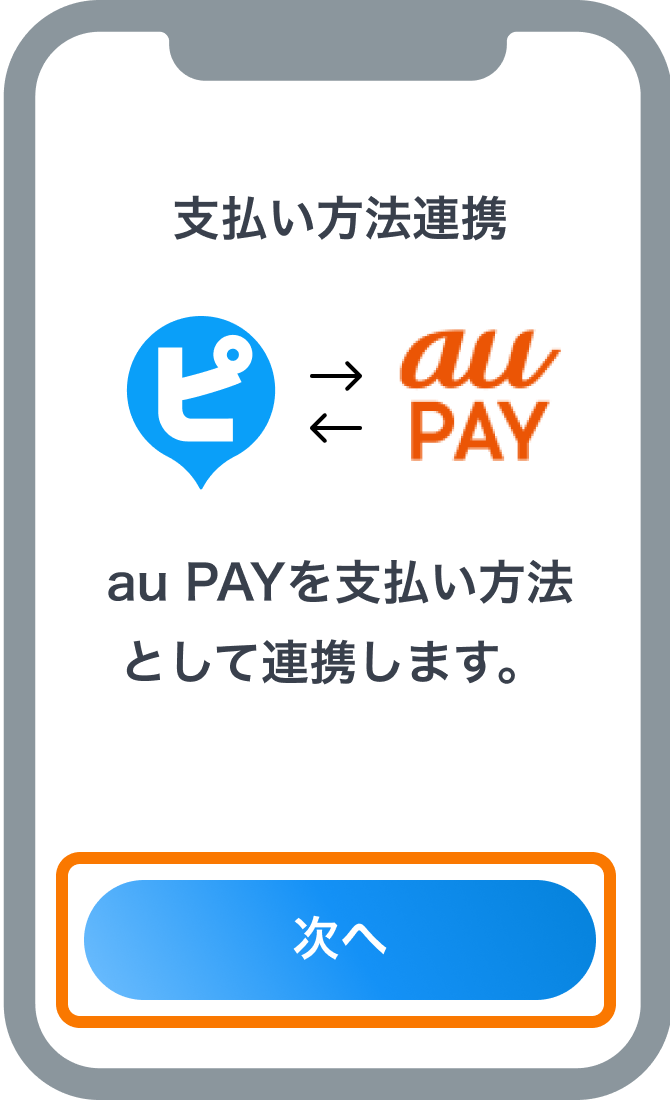
次へボタンを選択
-
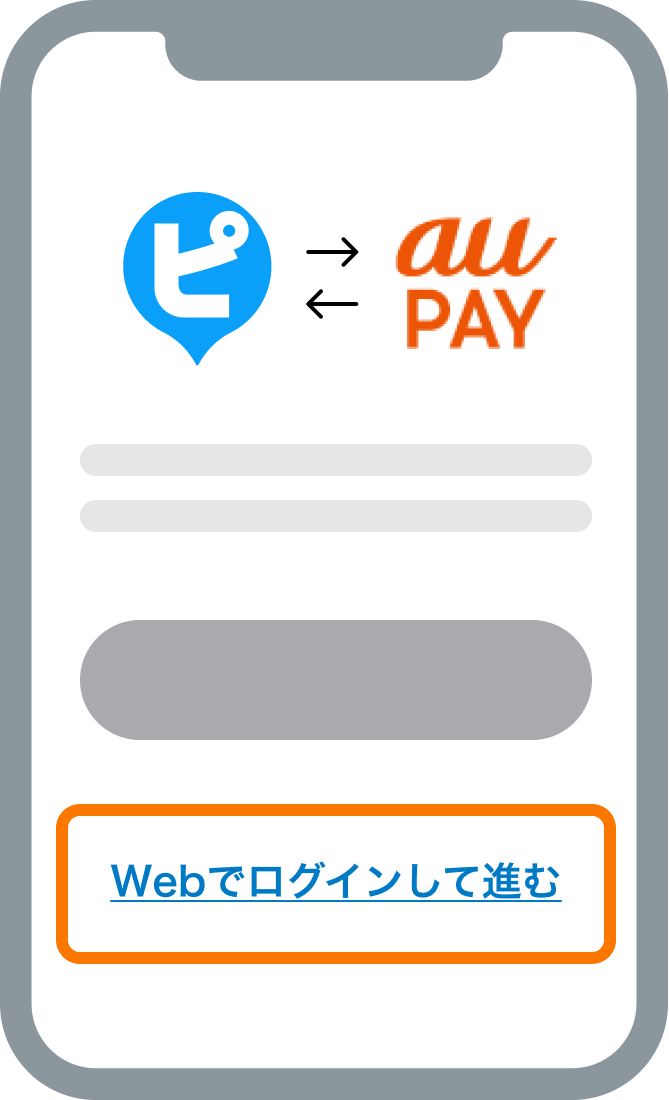
Webでログインして進むを選択
-
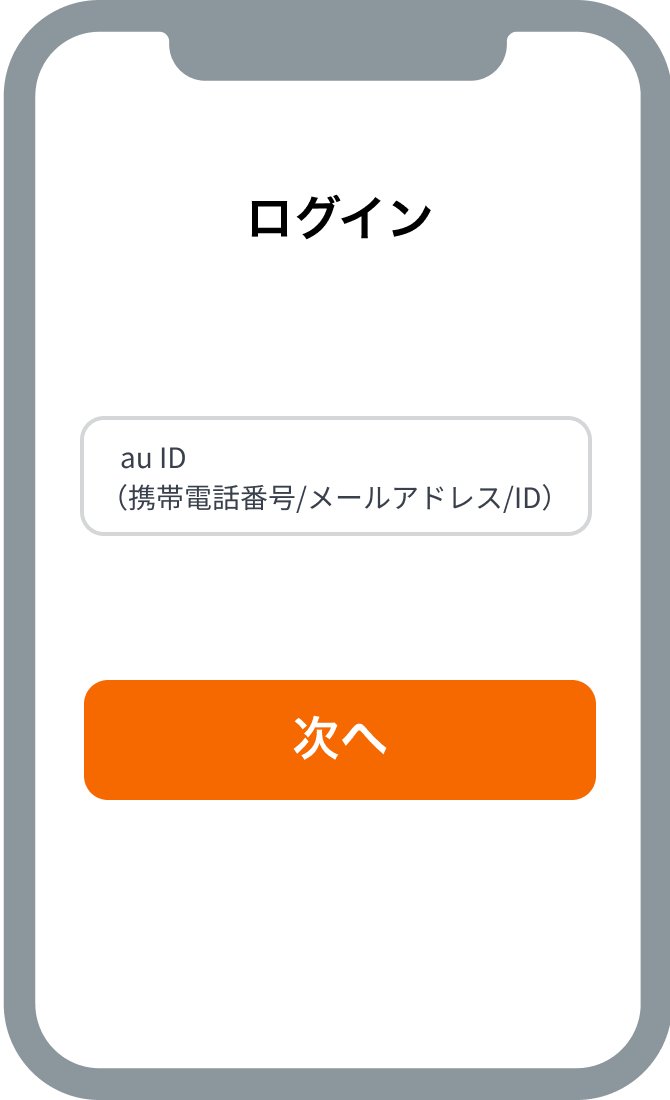
au IDを入力して次へを選択
-
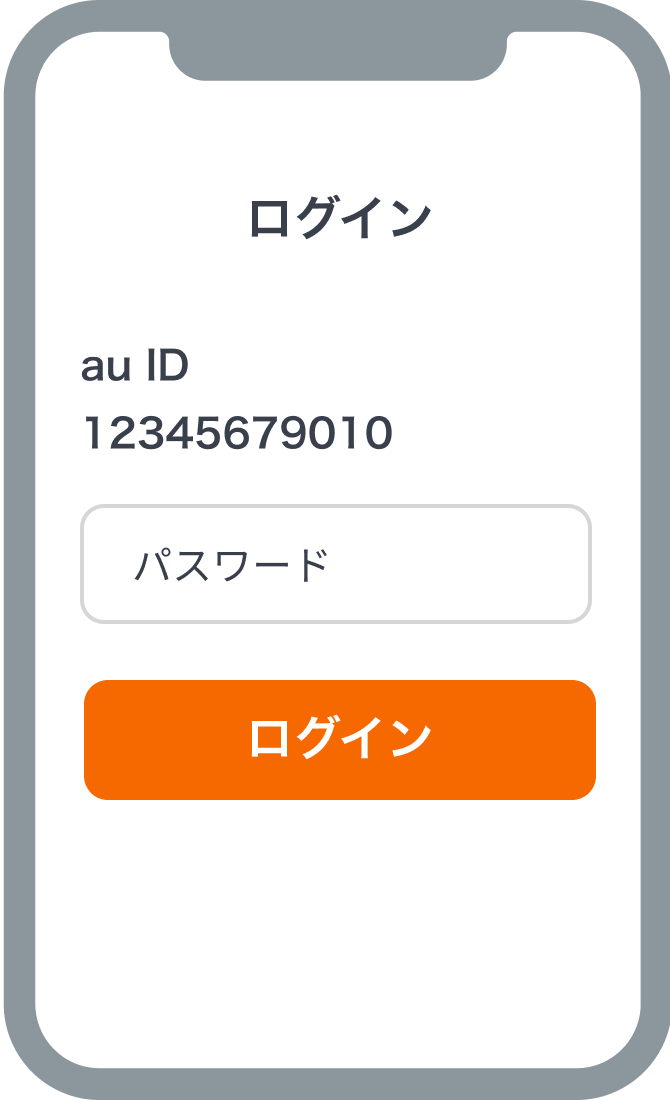
パスワードを入力してログインを選択
-
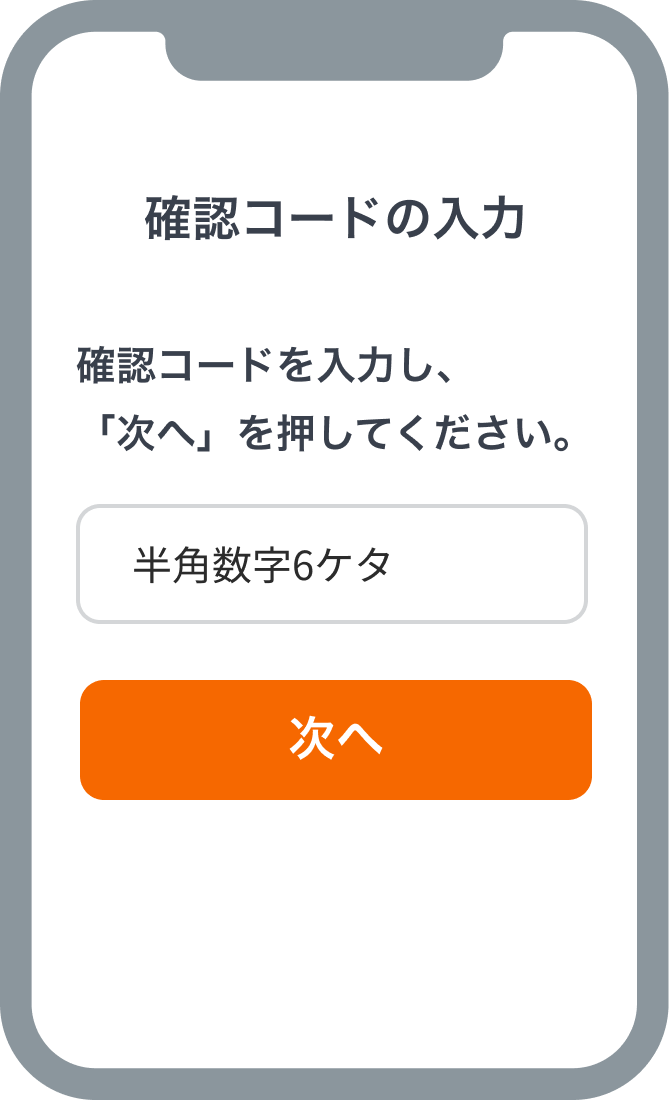
SMS認証を実施
-
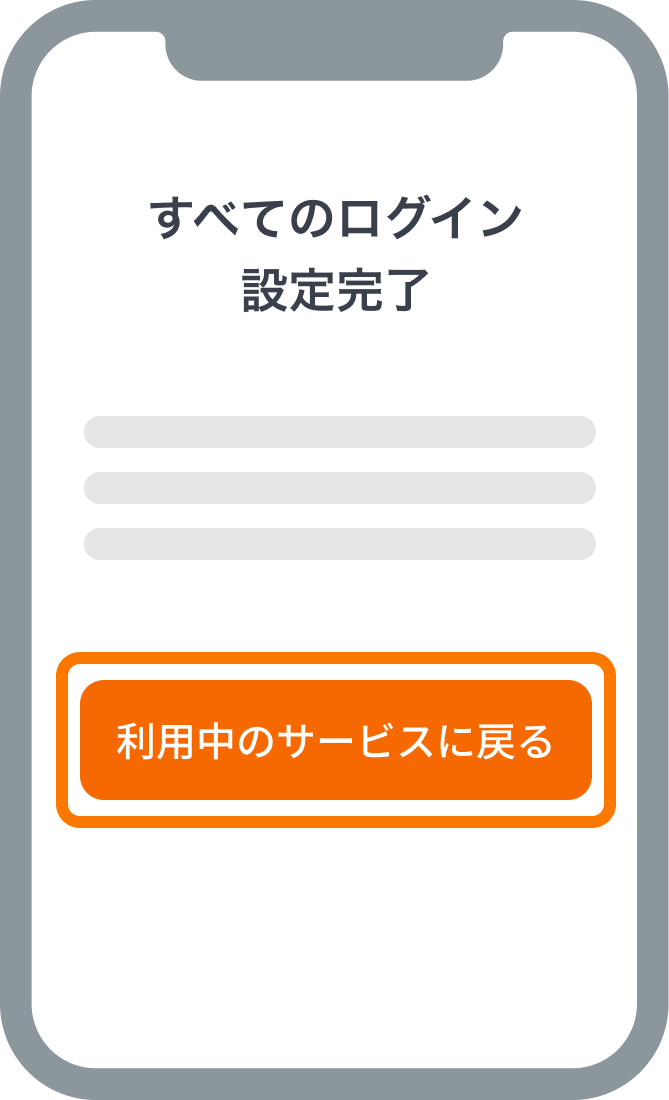
利用中のサービスに戻るボタンを選択
-
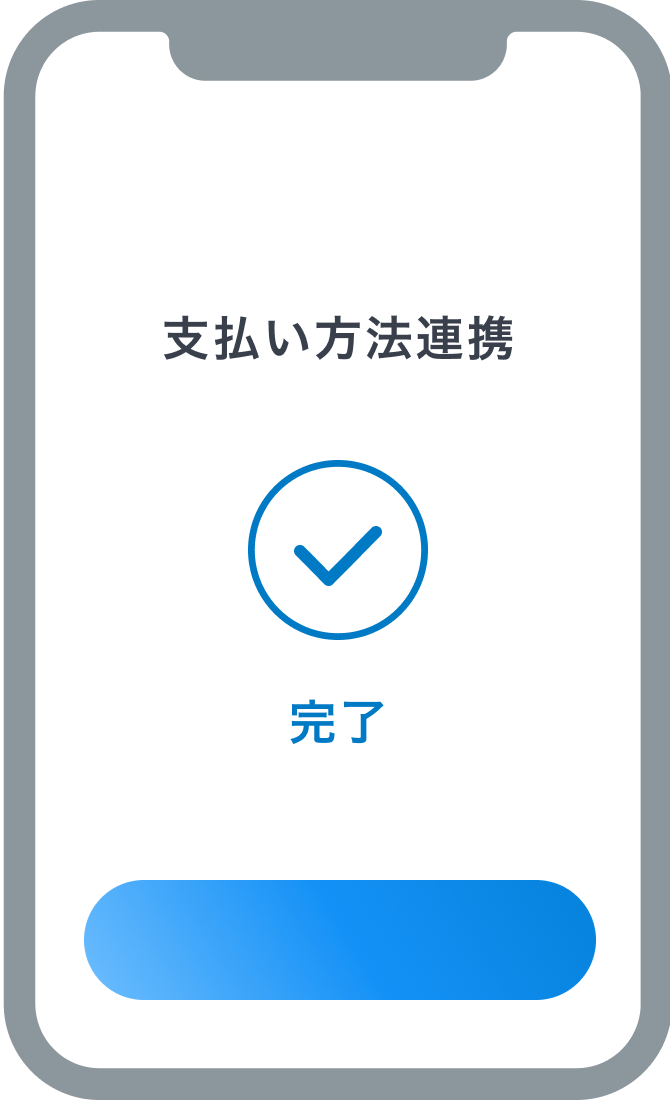

支払い方法の連携完了


-
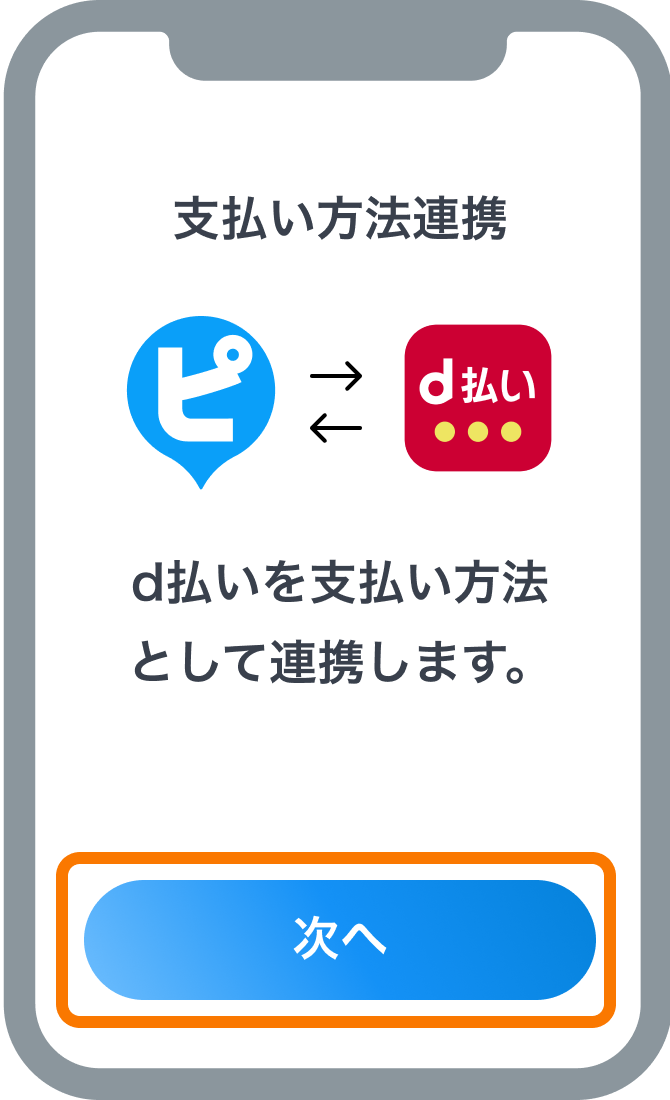
次へボタンを選択
-
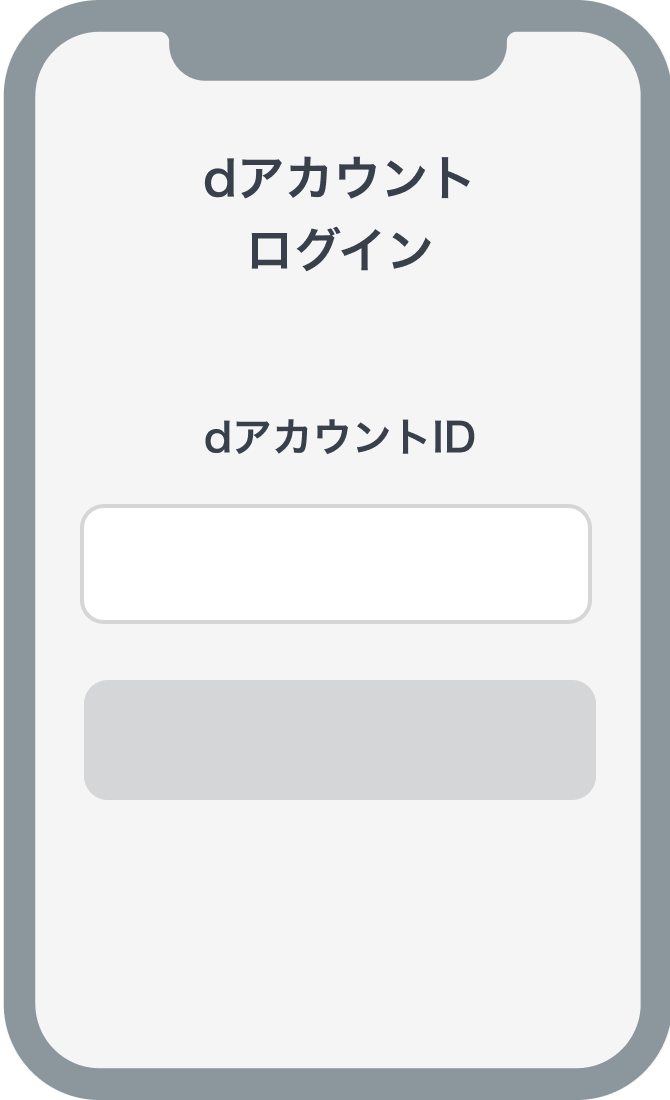
dアカウントIDを入力
-
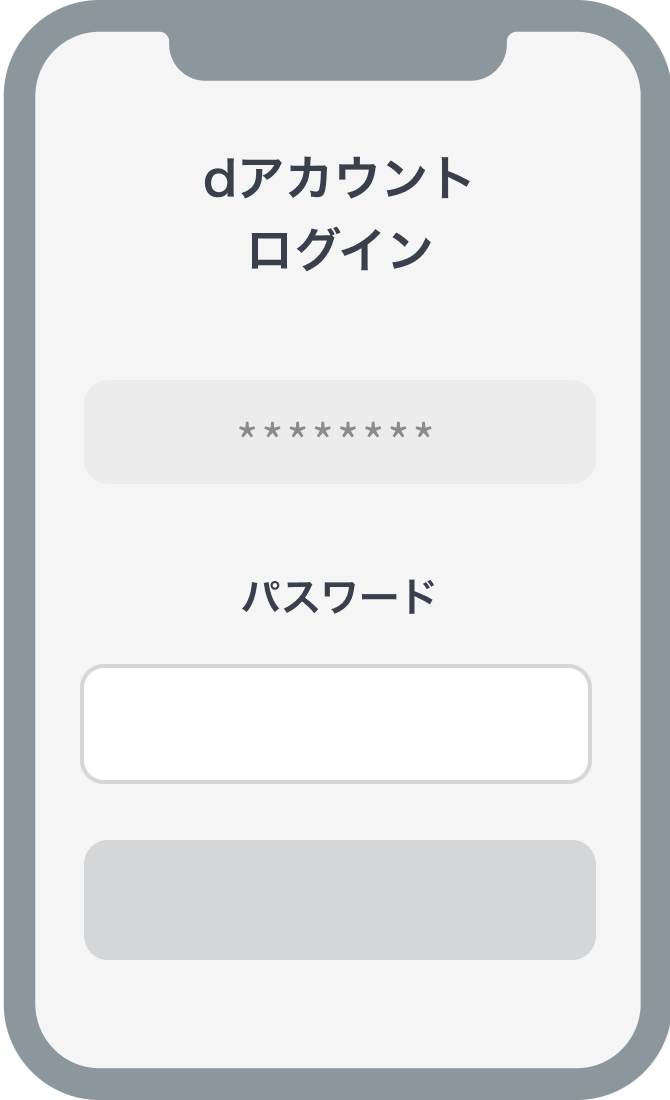
dアカウントのパスワードを入力
-
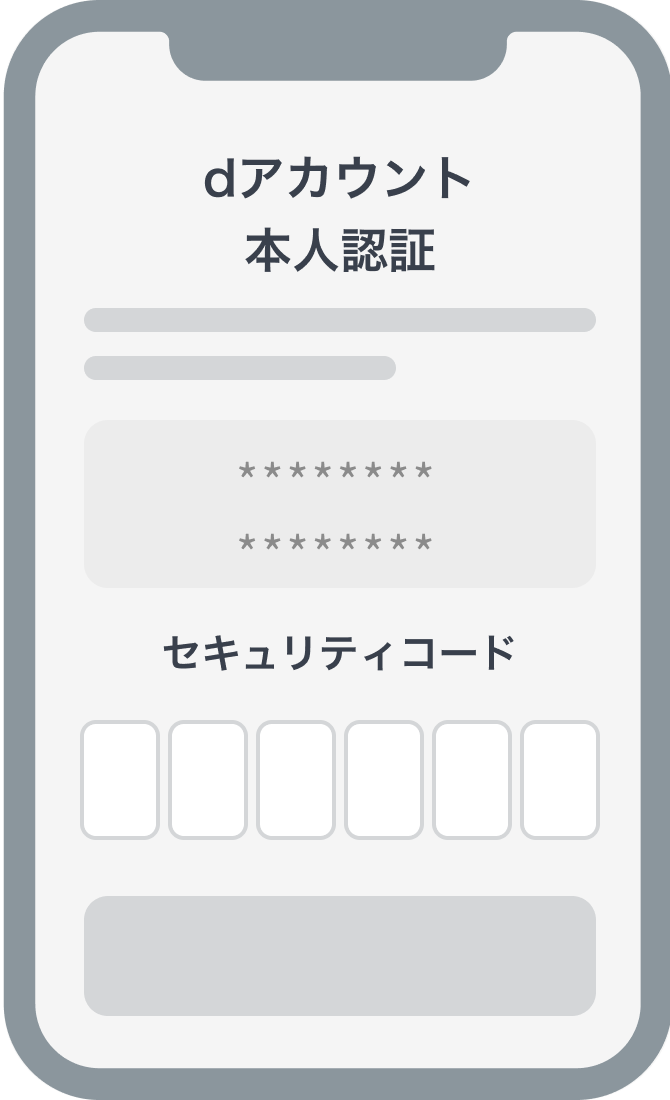
SMSで本人認証を行う
-
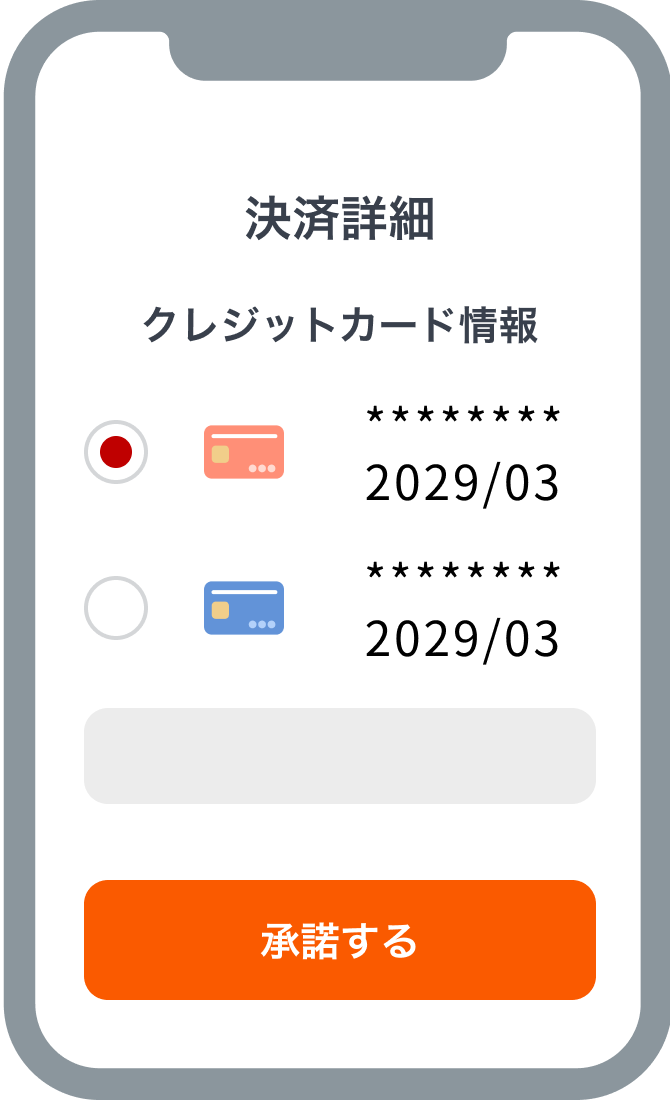
クレジットカードを選択し
承諾するボタンを選択 -
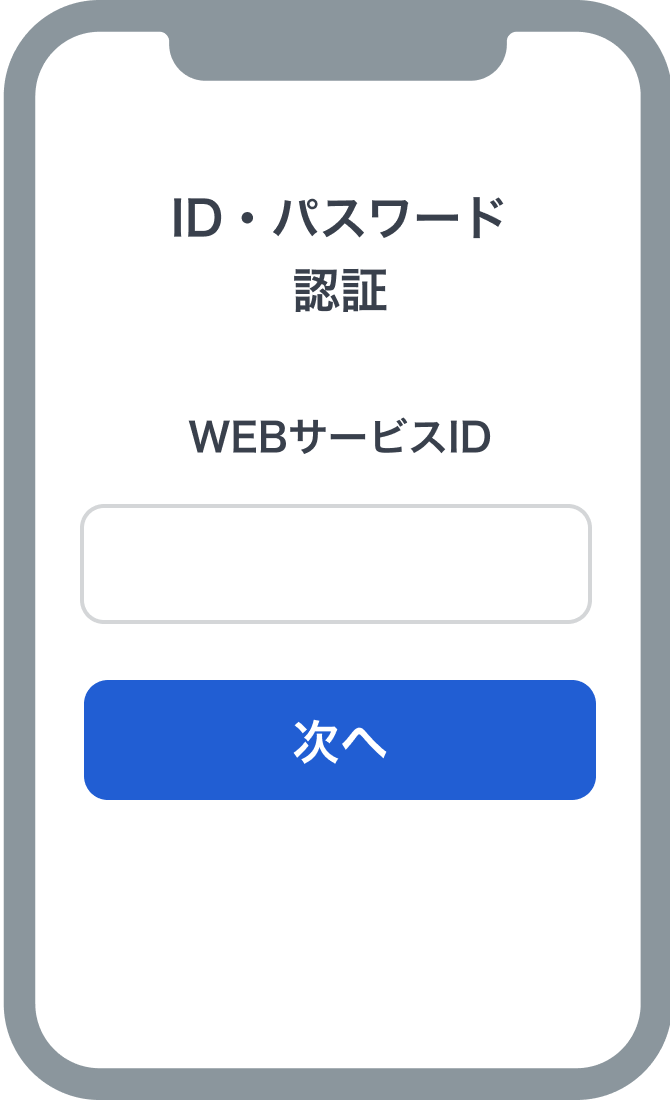
オンラインショッピング認証サービスのIDを入力して次へボタンを選択
-
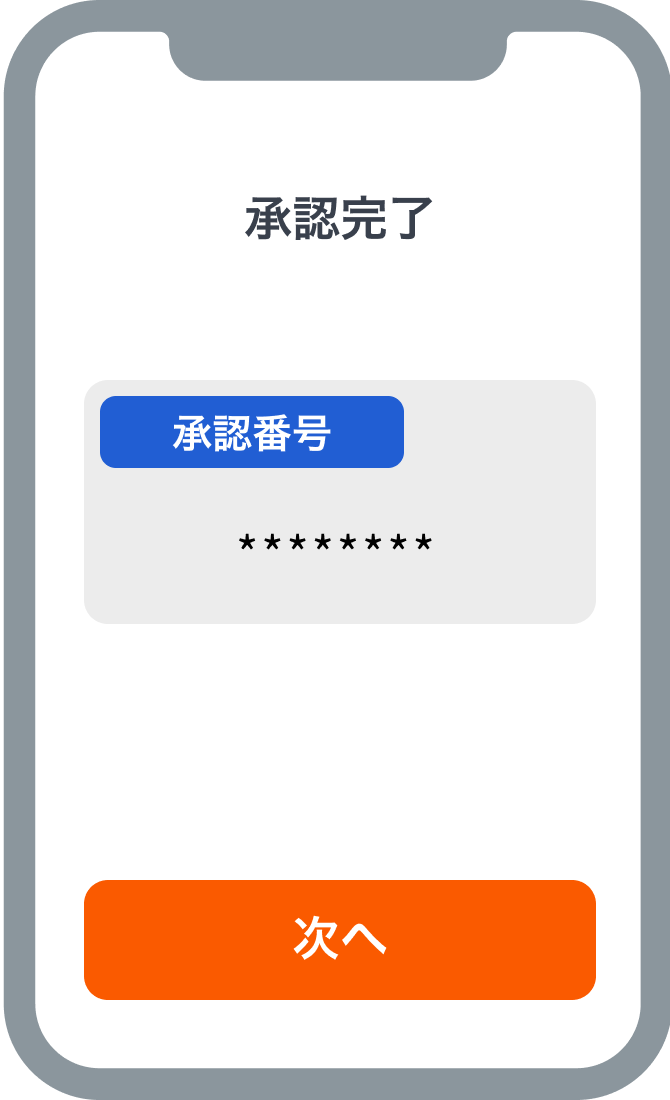
承認番号が出たら3秒待つか次へボタンを選択
-
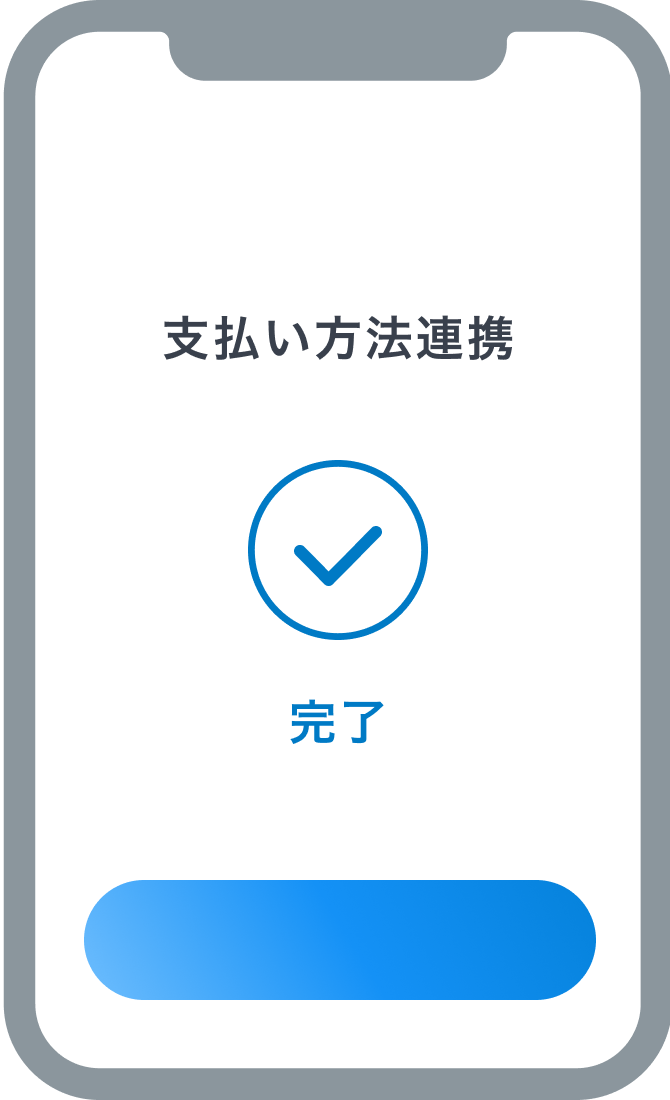

支払い方法の連携完了


-
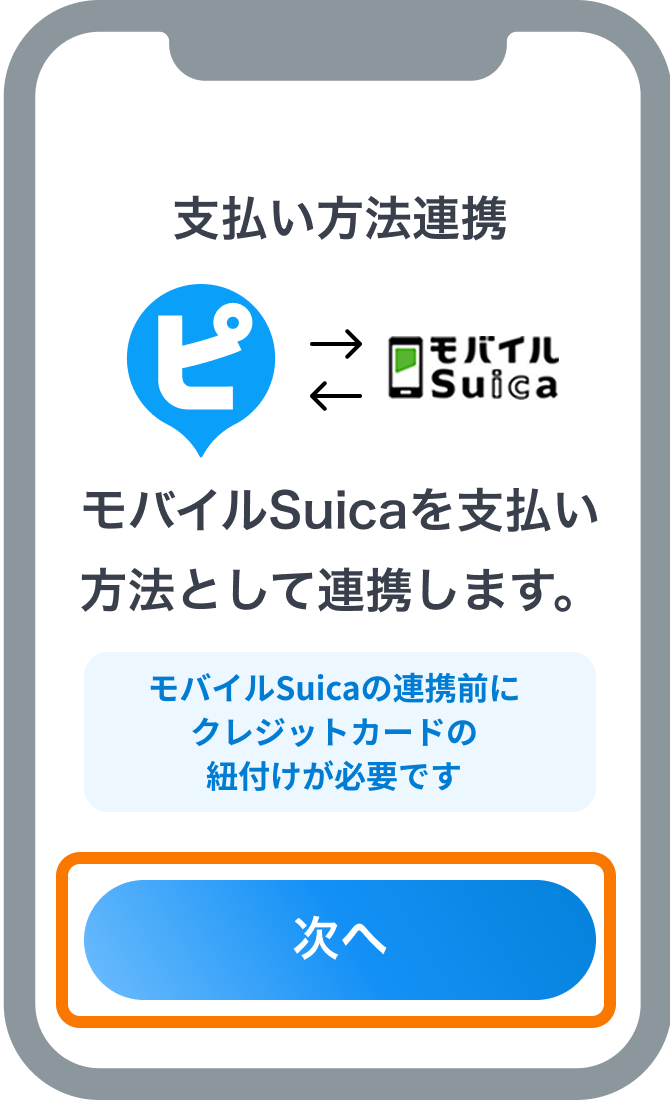
次へボタンを選択
-
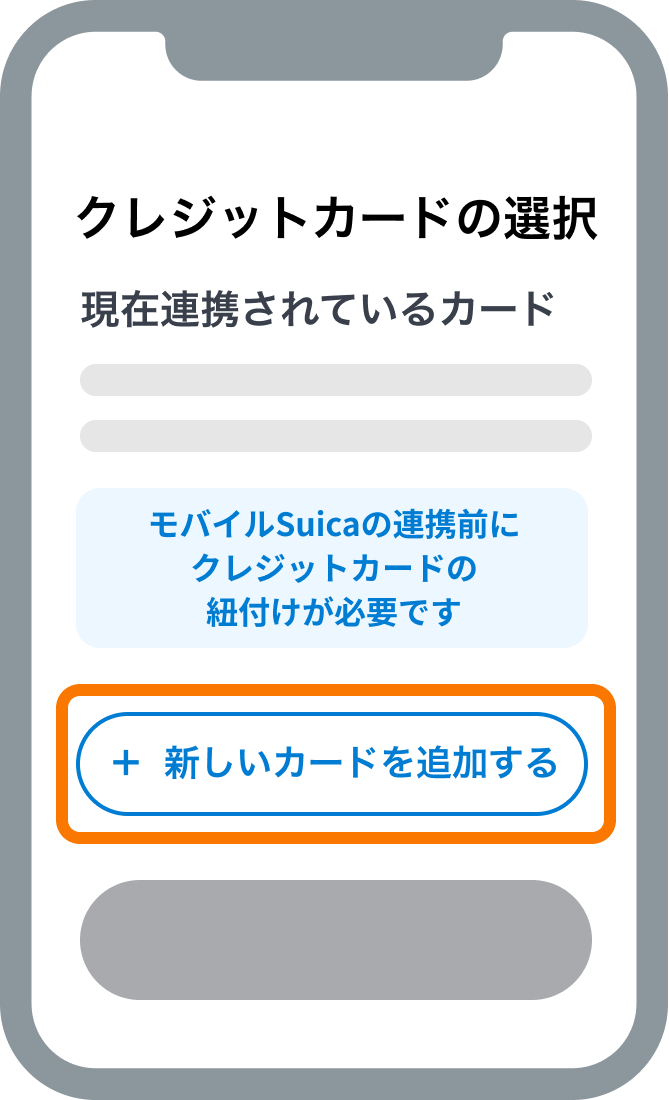
クレジットカード未連携の場合新しいカードを追加するボタンを選択
※連携済みの場合は④へ -
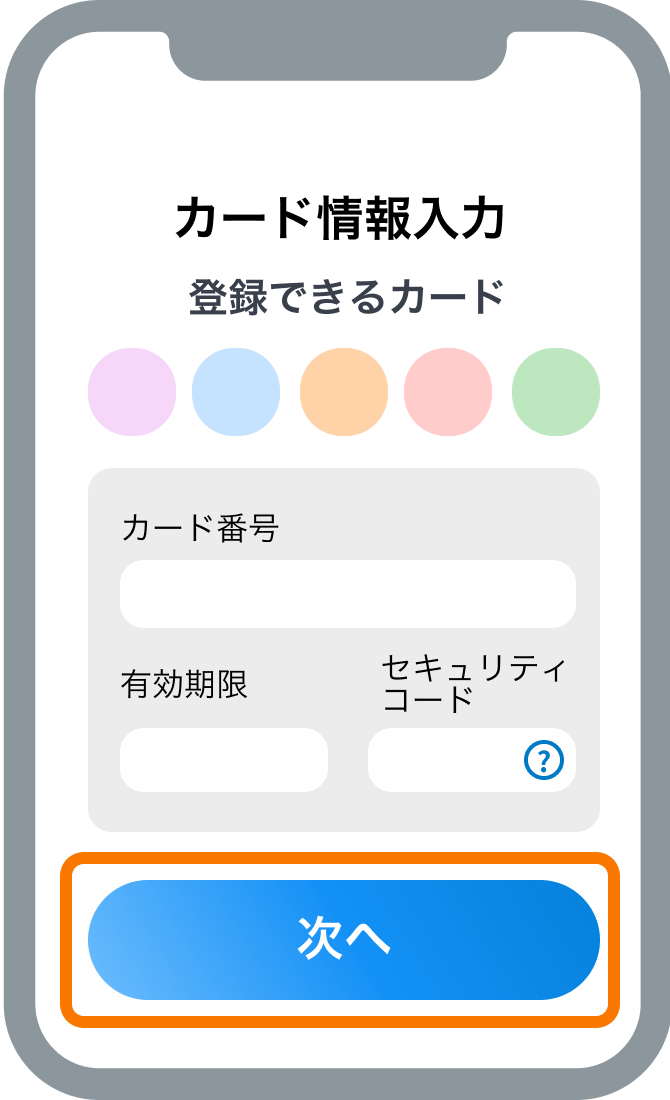
連携するカード情報を入力し次へボタンを選択
-
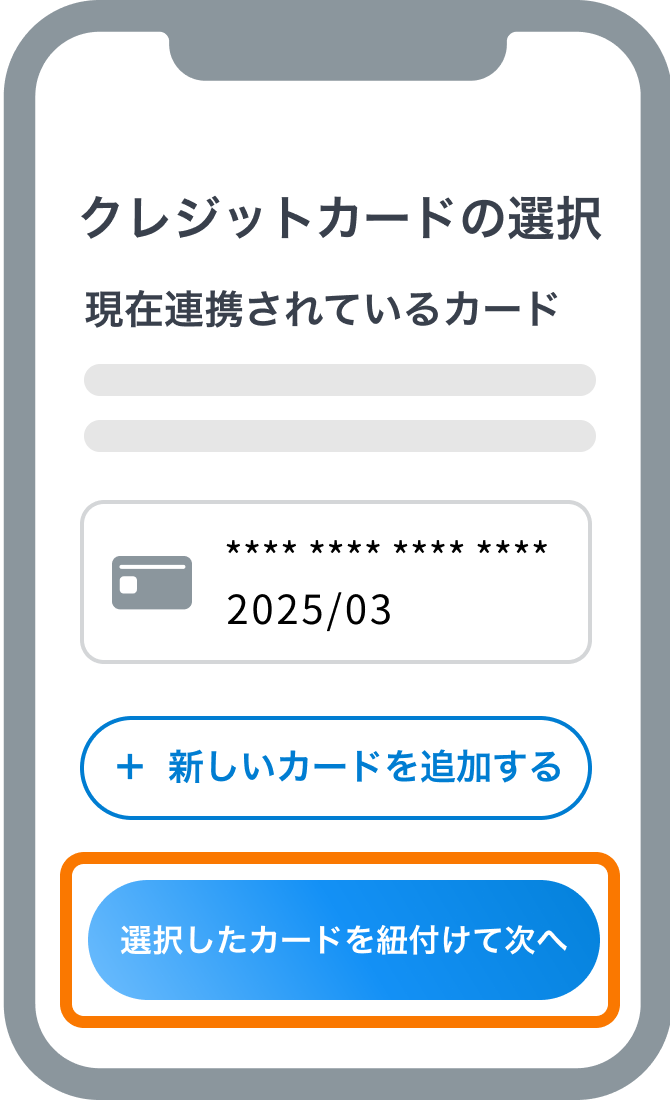
連携済みのクレジットカードを選択して、選択したカードを紐付けて次へボタンを選択
-
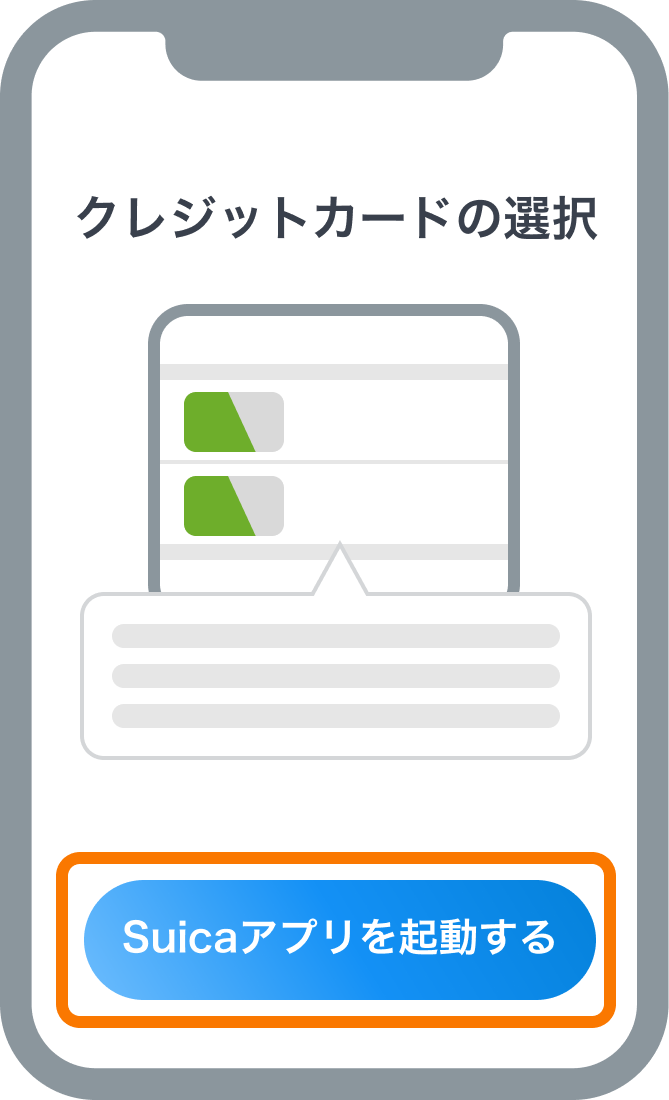
Suicaアプリを起動するボタンを選択してモバイルsuicaアプリへ遷移する
-
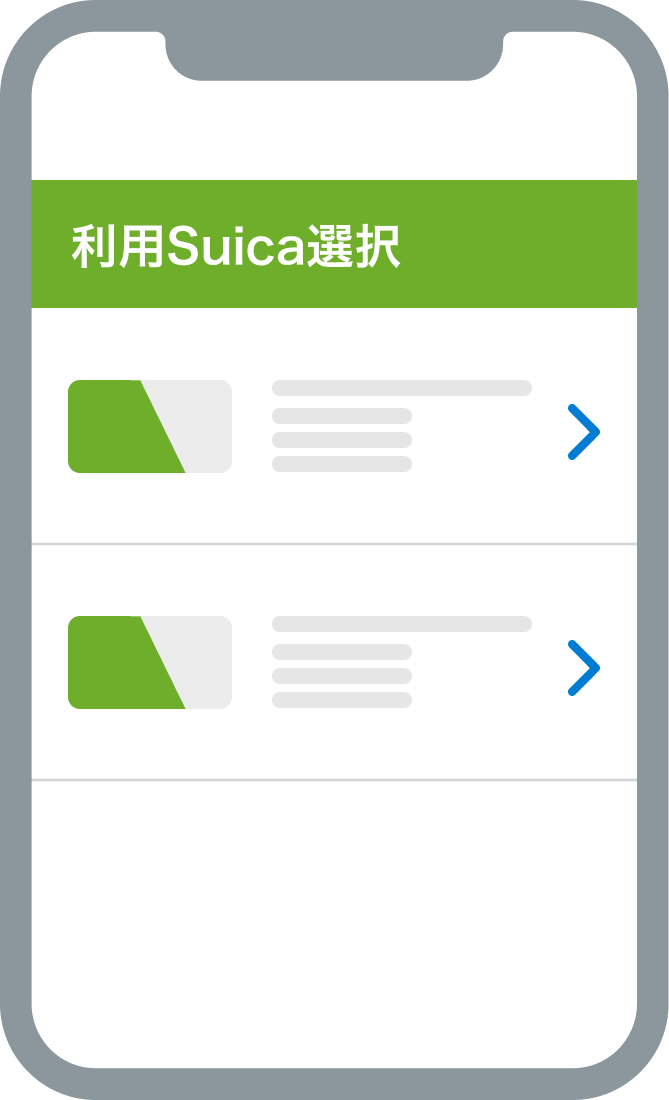
連携するSuicaを選択する
-
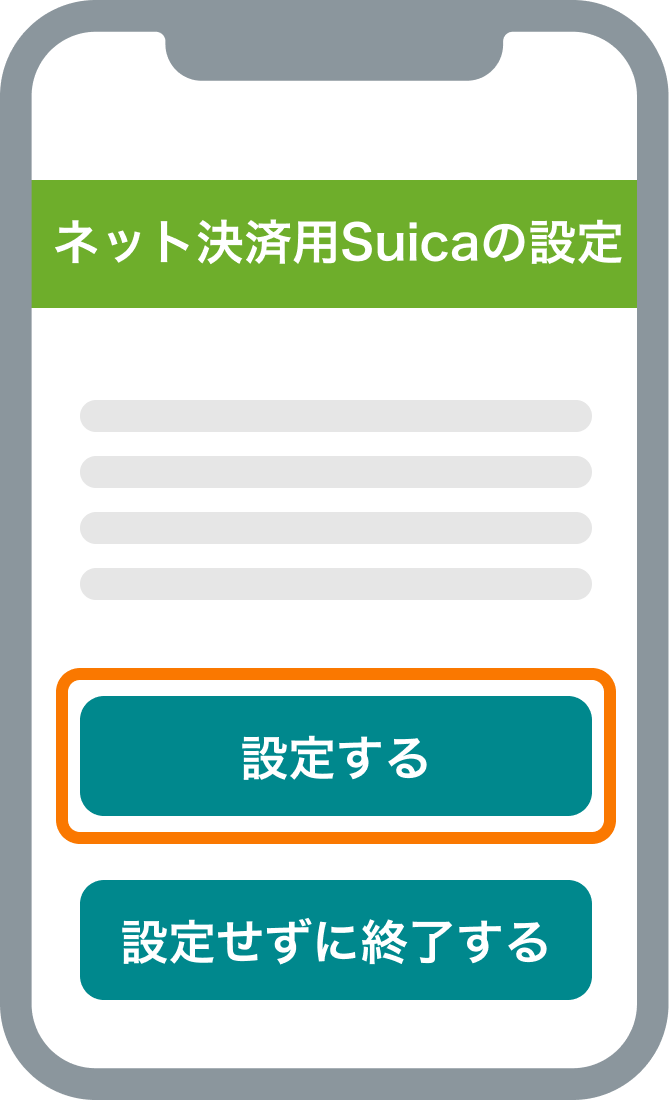
設定するボタンを選択
-
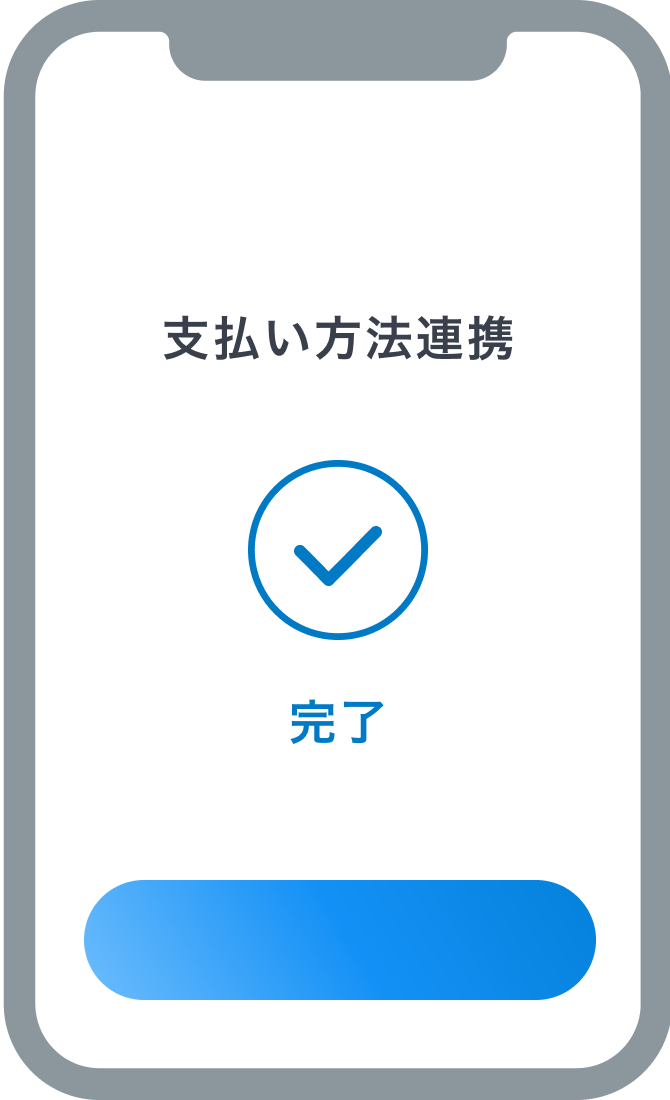
支払い方法の連携完了


-
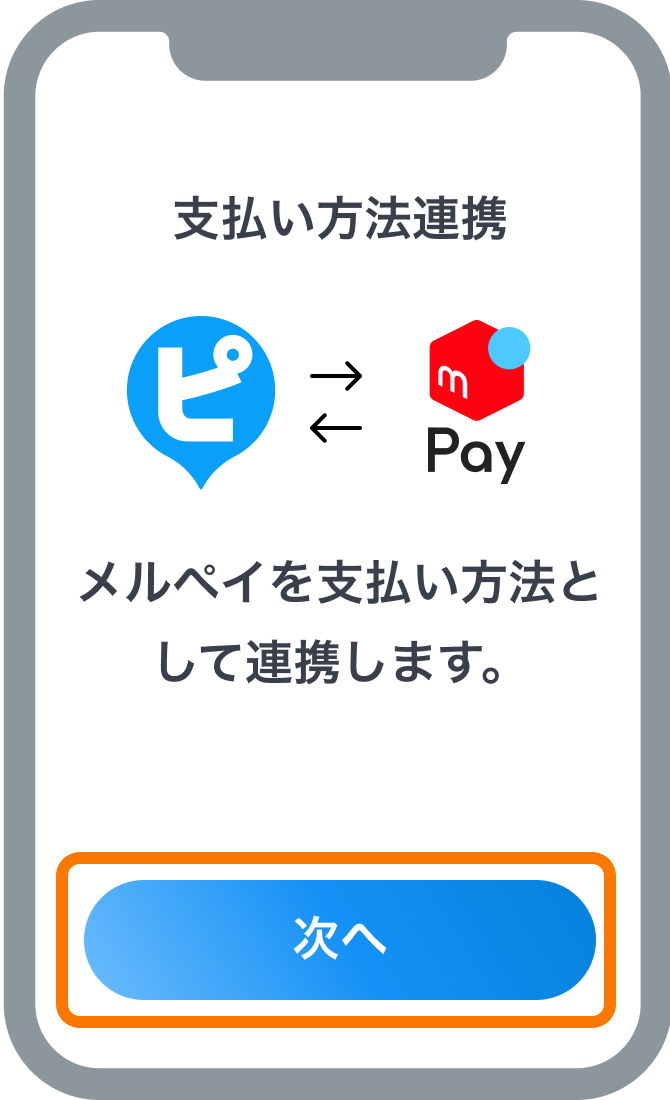
次へボタンを選択
-
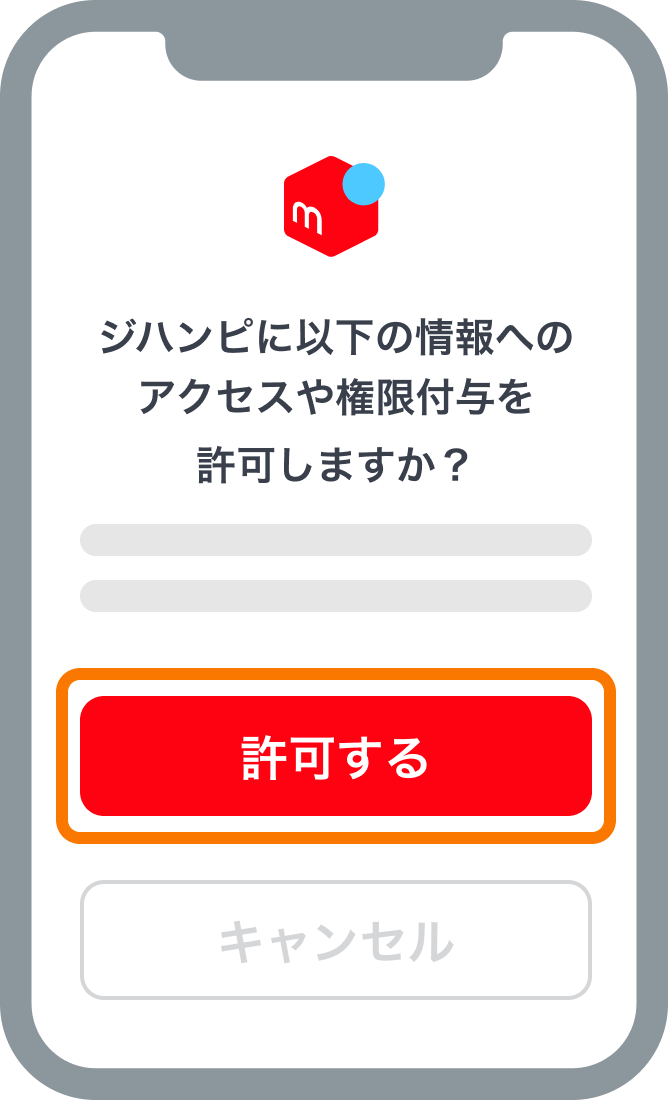
メルカリのアクセス権限許可画面で許可するボタンを選択
-
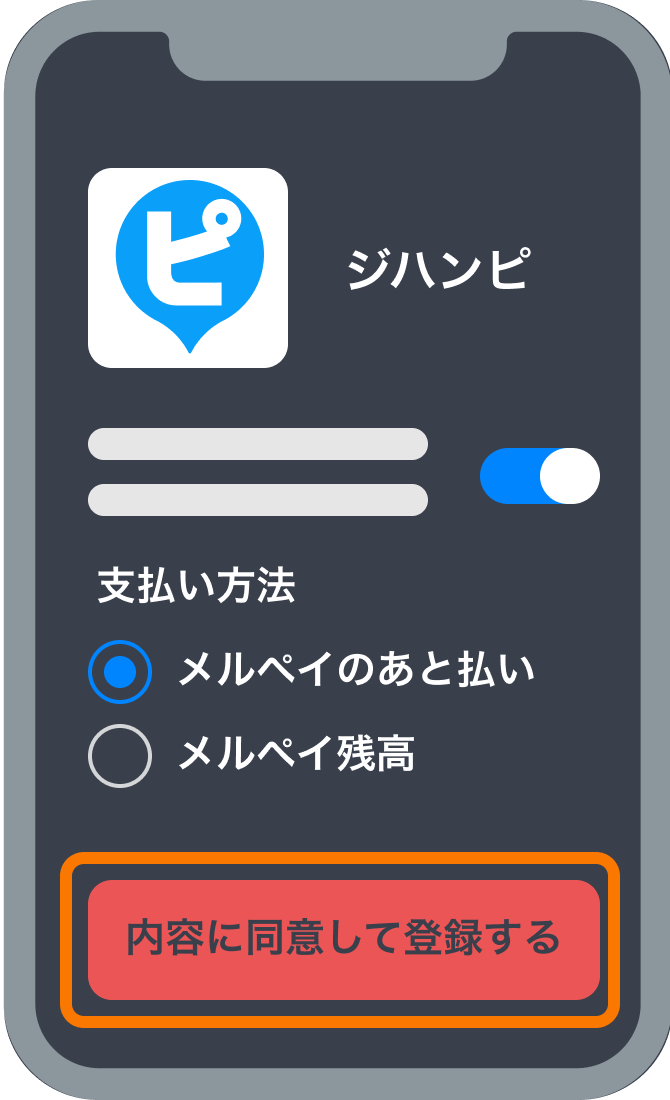
「メルペイのあと払い」または「メルペイ残高」を選択し、内容に同意して登録するボタンを押下
-
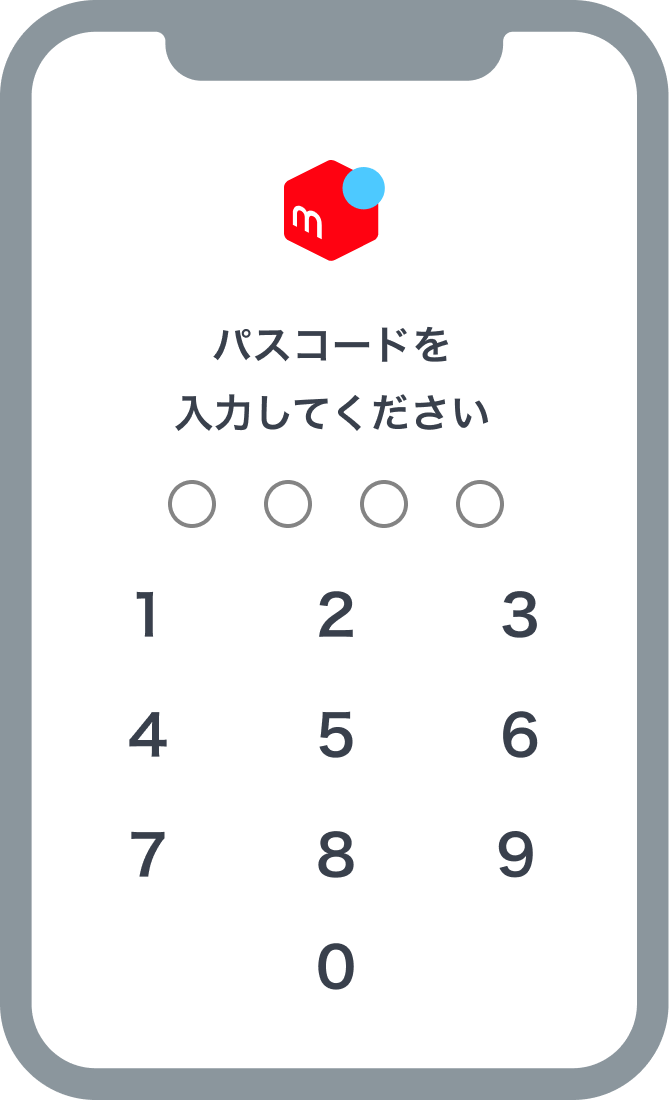
パスコードを入力する
-
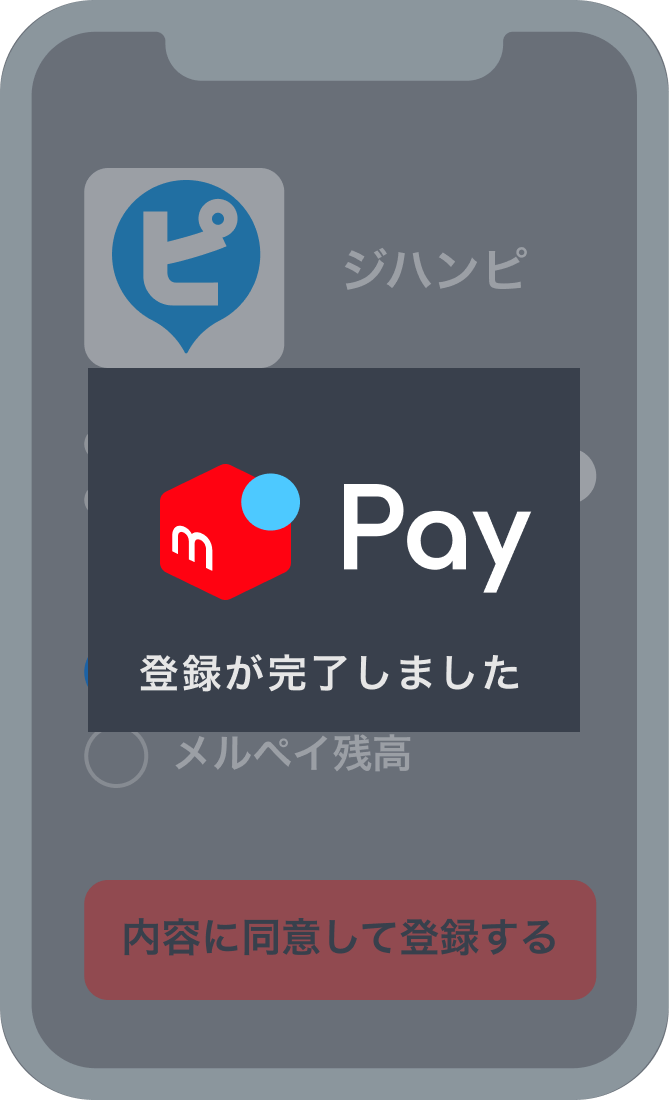
登録完了の表示が出る
-
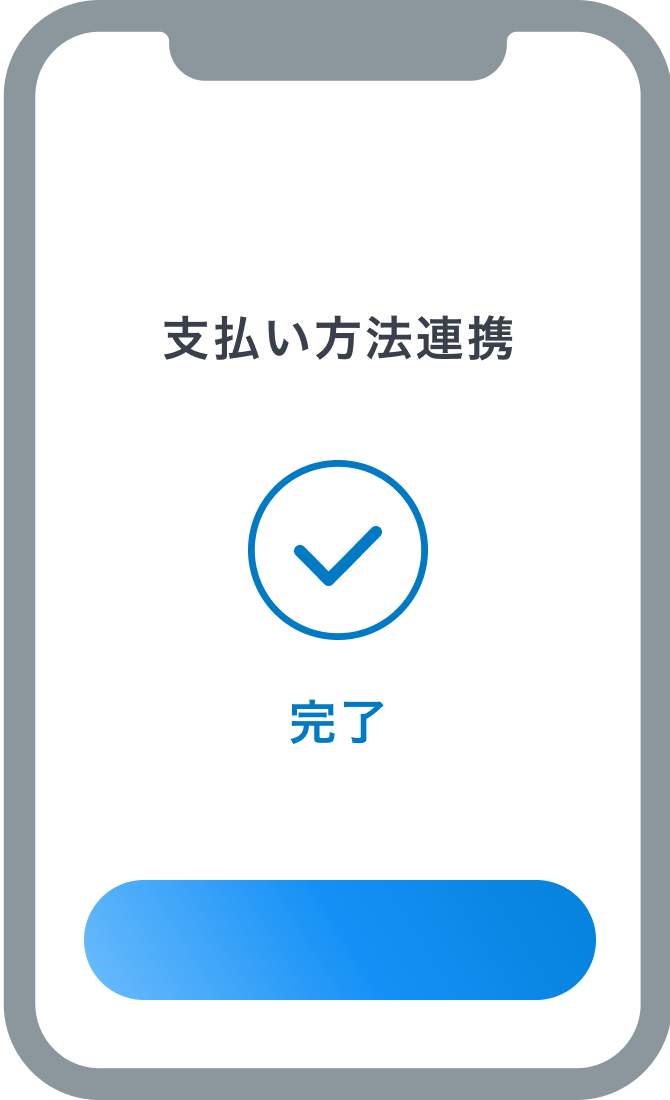
支払い方法の連携完了


